Гид жаңырды:
WEBP файлын PNGге айландырыңыз, жөндөөлөрдү карап чыгып, сакталган көчүрмөнү текшериңиз.
Иш столунун жана телефондун скриншоттору, кыска демонстрациялар жана жалпы суроолорго жооптор менен практикалык нускамалар.
Баштоодон мурун
WEBP оригиналын сактаңыз. Файл конвертациялоо үчүн серверге жөнөтүлөт. Аны тандоодон мурун учурдагы бааны жана файл чектөөлөрүн окуңуз.
Кадам-кадам нускамалар
- Конвертерди ачып, багыт WEBP менен PNG экенин текшериңиз.
- Файлды тандоодон мурун жеткиликтүү конверсия жөндөөлөрүн карап чыгыңыз. Бул конверсияга бул баракта көрсөтүлгөн гана опциялар колдонулат.
- Түзмөгүңүздөн кичинекей WEBP файлын тандаңыз. Файлды тандоо жүктөө жана өзгөртүүнү баштайт; даяр болмоюнча, аны тандабаңыз.
- Эгер бааны ырастоо пайда болсо, улантуудан мурун аны карап чыгыңыз. Жүктөп берүүнү, кезекти жана конверсияны бүтүрүү үчүн күтүңүз; өтмөктү ачык кармаңыз.
- Натыйжа пайда болгондо, PNG көчүрмөсүн сактаңыз. Аны колдонууну каалаган тиркемеде ачып, аны түпнуска менен салыштырыңыз.
Компьютерде
Файл тандагычтын үстүндөгү орнотууларды карап чыгыңыз. Алгач бир файлды тандап, партияны иштетүүдөн мурун анын жыйынтыгын текшериңиз.
Телефондо
Файлдардан же түзмөктүн файл менеджеринен файлды тандаңыз. Натыйжага сыдырып, конвертация аяктаганга чейин серепчи өтмөктү ачык кармаңыз.
IPhone'догу Safari'де бөлүшүү менюсун ачып, натыйжа жаңы өтмөктө ачылса, "Файлдарга сактоо" дегенди тандаңыз. Android Chrome'до Жүктөлүп алынгандарды текшериңиз. Иштеп бүткүчө бул өтмөктү ачык туруңуз.
Жакшыраак натыйжа үчүн
PNG тунуктукту сактай алат, бирок кыймылсыз сүрөттү өзгөртүү WebP анимациясын сактоого убада бербейт.
Скриншоттор жана видео
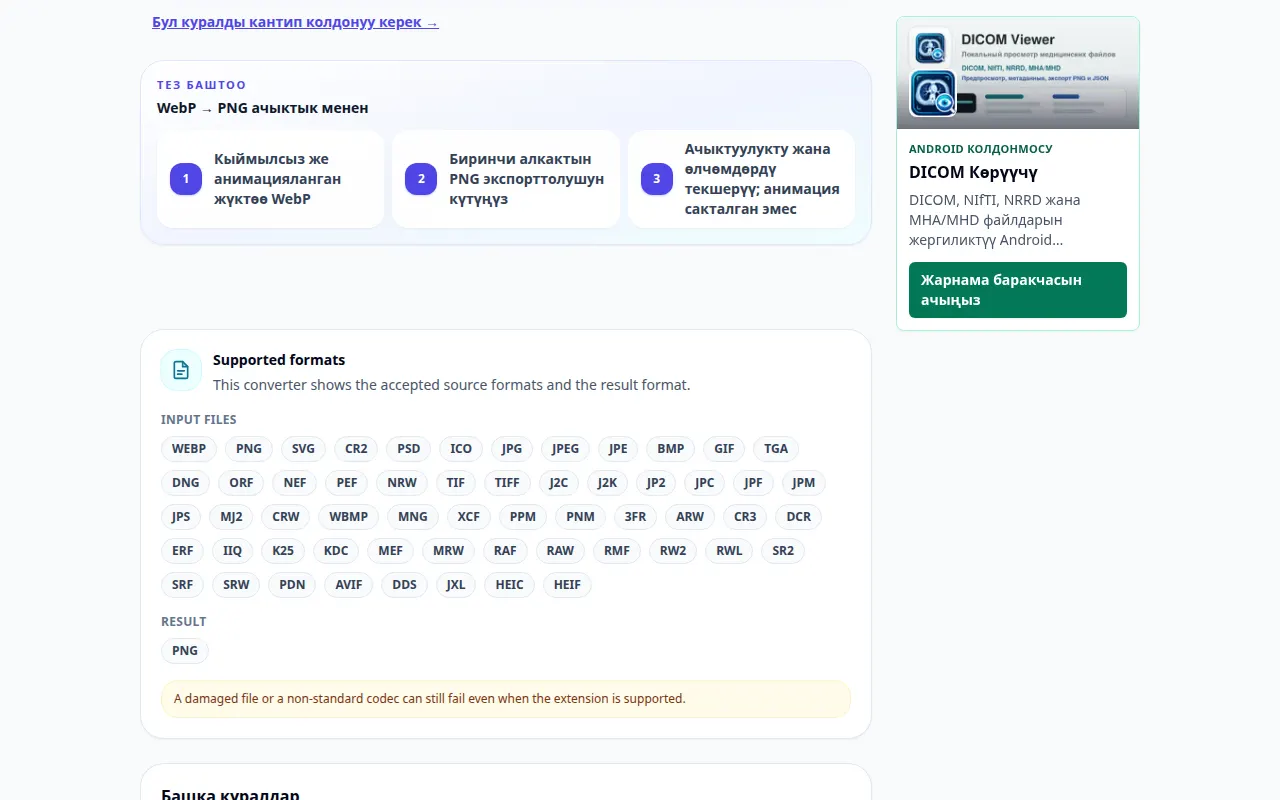
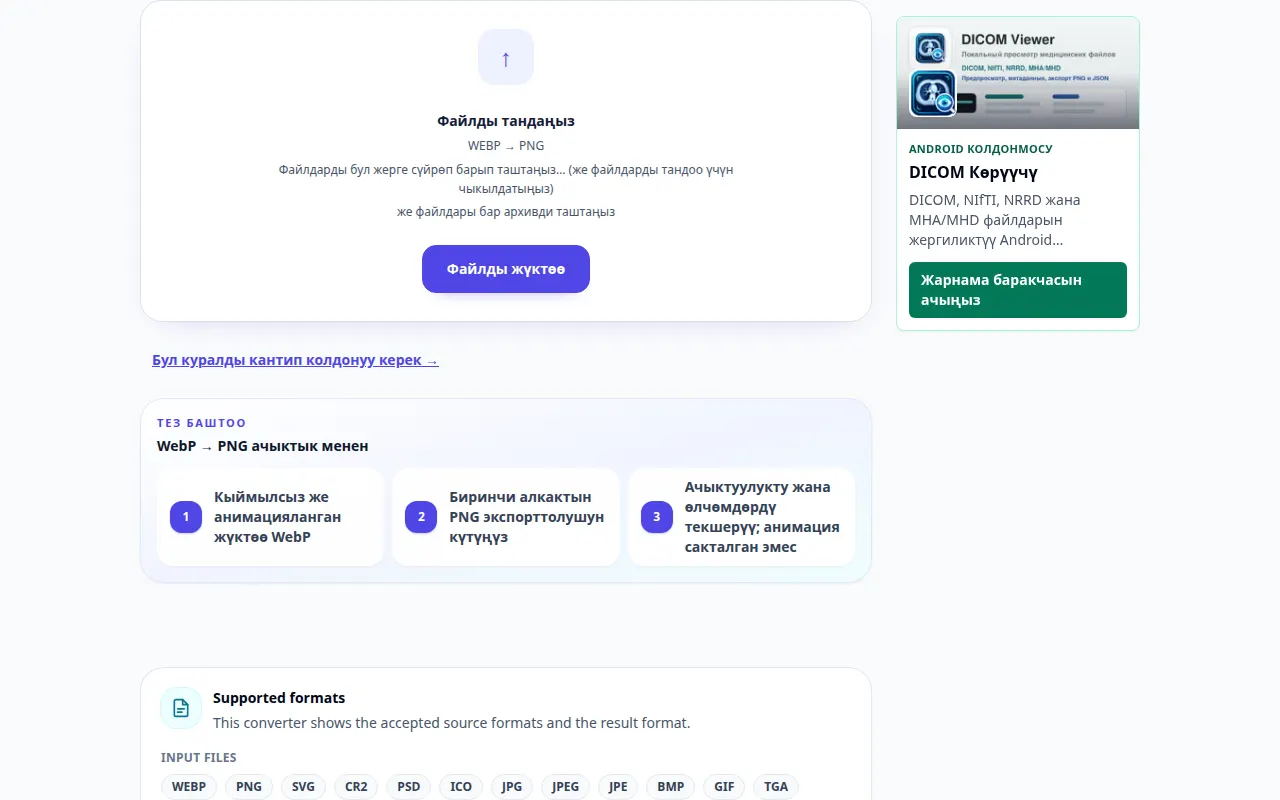
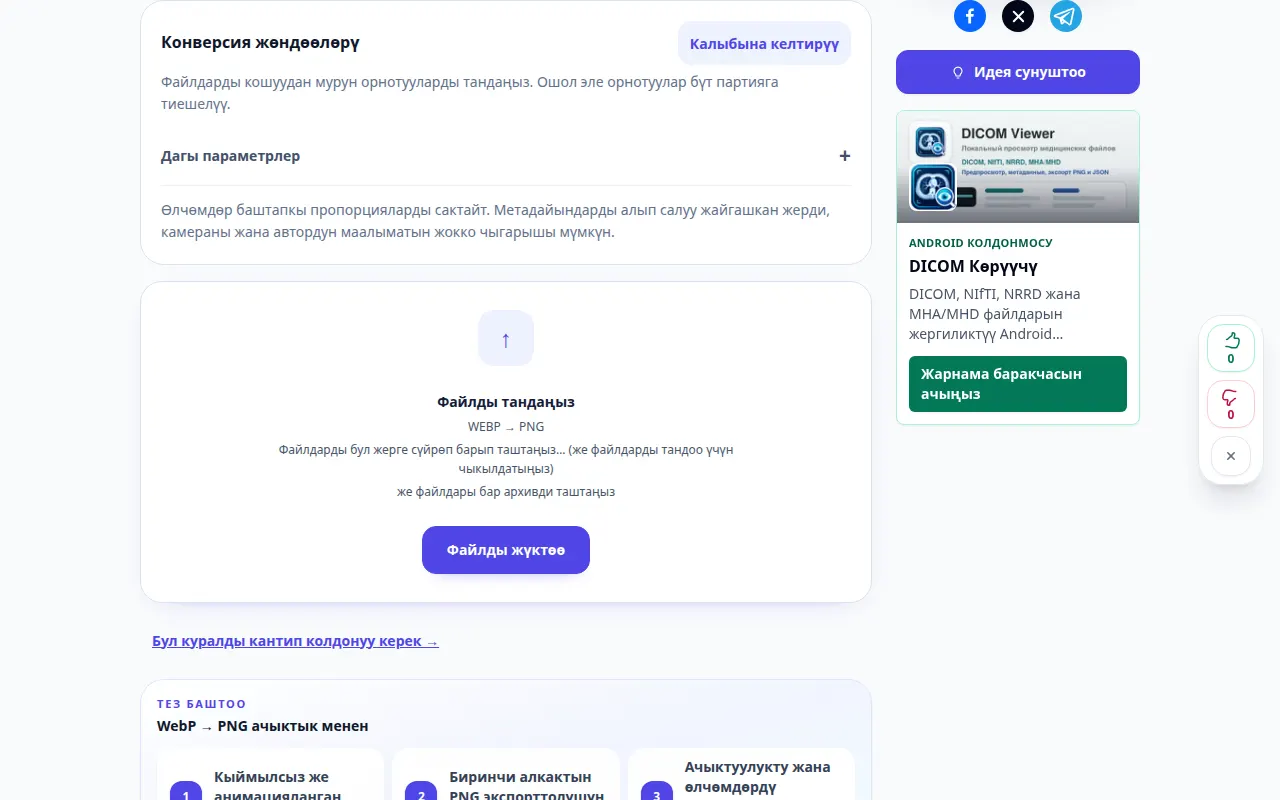
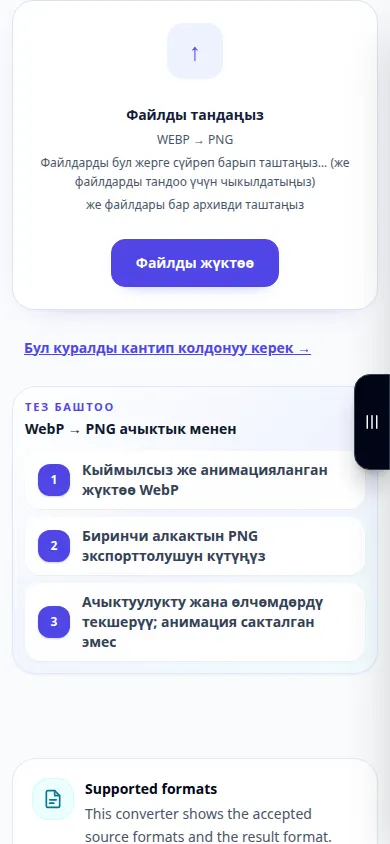
Иш столунун демонстрациясы
Жазуу англисче интерфейсти көрсөтөт. Жогорудагы которулган кадамдарды аткарыңыз; башкаруу элементтери бирдей тартипте. Бул жаздыруу негизги аракетке чейинки булакты жана жеткиликтүү орнотууларды көрсөтөт. Иштеп баштоо жана натыйжаны сактоо үчүн жогорудагы кадамдарды аткарыңыз.
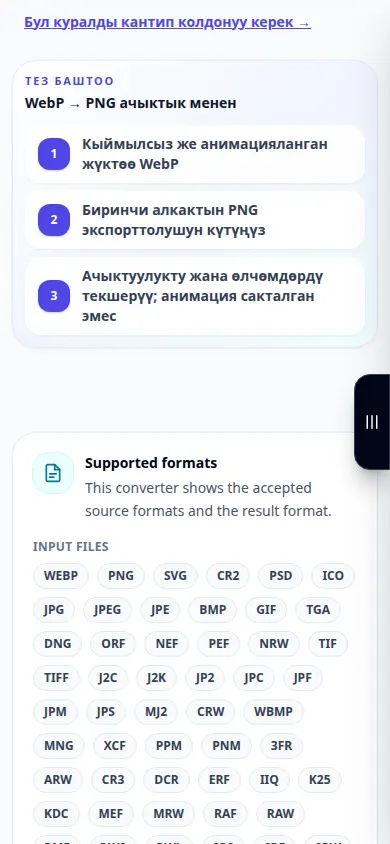
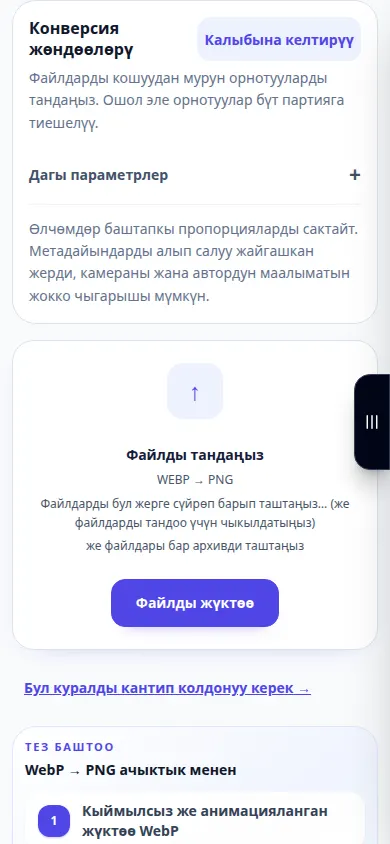
Телефондук демонстрация
Жазуу англисче интерфейсти көрсөтөт. Жогорудагы которулган кадамдарды аткарыңыз; башкаруу элементтери бирдей тартипте. Бул жаздыруу негизги аракетке чейинки булакты жана жеткиликтүү орнотууларды көрсөтөт. Иштеп баштоо жана натыйжаны сактоо үчүн жогорудагы кадамдарды аткарыңыз.
Суроолор жана көйгөйлөрдү чечүү
Бул менин баштапкы файлымды алмаштырабы?
Жок. Айландырылган файл өзүнчө көчүрмө болуп саналат. Түпнускасын түзмөгүңүздө сактаңыз.
Эмнеге азырынча жыйынтык жок?
Жүктөө абалын жана кезекти текшериңиз. Ката пайда болсо, анын билдирүүсүн окуп чыгып, кайра аракет кылуудан мурун булак форматын текшериңиз.
Кызмат ашыкча жүктөлгөн деген билдирүүнү көрсөңүз, күтө туруңуз жана кийинчерээк кайра аракет кылыңыз. Ийгиликсиз аракет сиздин баштапкы файлыңыз өзгөрдү дегенди билдирбейт.

