Гид жаңырды:
Жаңы жаздырууну экспорттоодон мурун үндүн алдын ала орнотуусун байкап көрүңүз жана тонду, ылдамдыкты жана тембрди тууралаңыз.
Иш столунун жана телефондун скриншоттору, кыска демонстрациялар жана жалпы суроолорго жооптор менен практикалык нускамалар.
Баштоодон мурун
Use a voice recording that you have permission to transform. Таза булак эффектти баалоону жеңилдетет.
Демонстрация файлы менен аракет кылып көрүңүз — audio.mp3
Бул кичинекей файлдар ушул колдонмо үчүн түзүлгөн жана эч кандай жеке маалыматтарды камтыбайт.
Кадам-кадам нускамалар
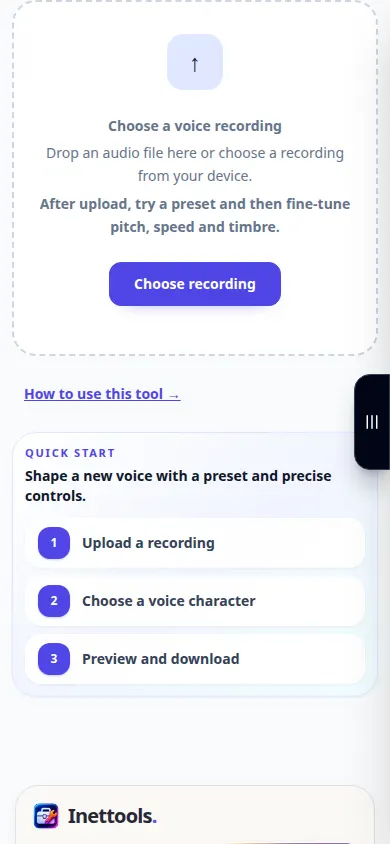
- Аудио жаздырууну тандап, үн жөндөөлөрүн күтүңүз.
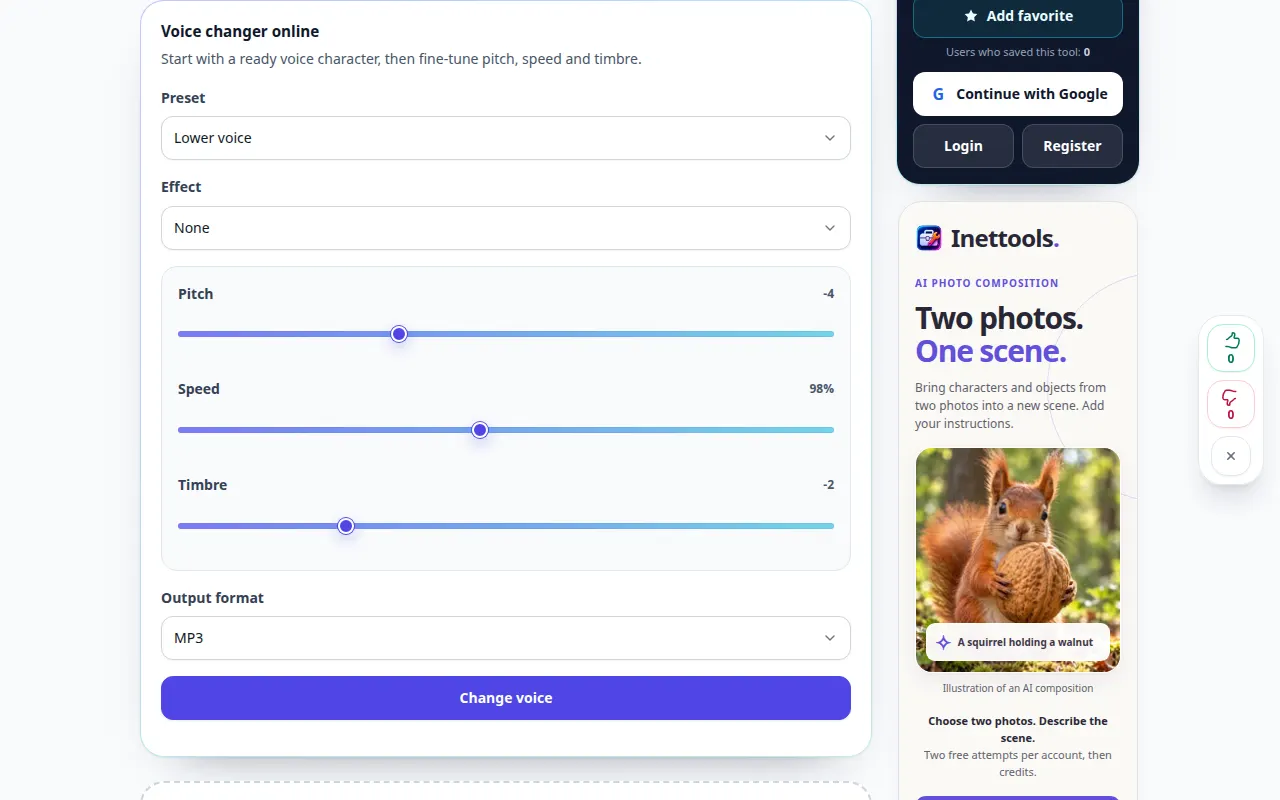
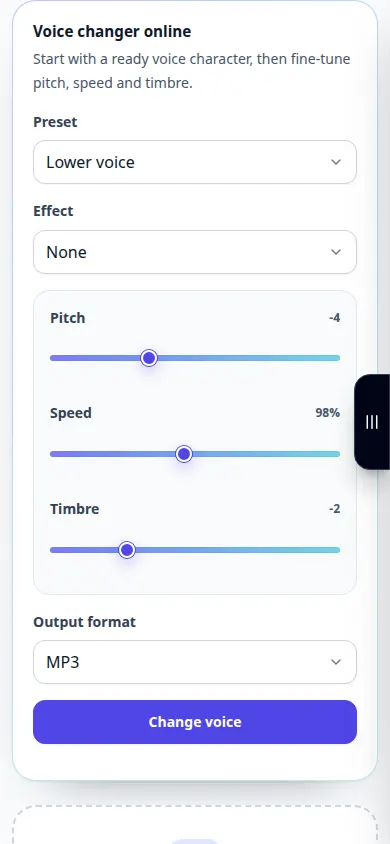
- Төмөнкү үн, бийик үн же телефон эффекти сыяктуу алдын ала коюлгандан баштаңыз.
- Жеткиликтүү бийиктикти, ылдамдыкты жана тембрди көзөмөлдөөнү жакшылап, андан кийин чыгаруу форматын тандаңыз.
- Көрсөтүлгөн заряддын баарын карап чыгып, өзгөртүлгөн жазууну түзө баштаңыз.
- Иштелген натыйжаны угуп, түшүнүктүүлүгүн булак менен салыштырып, каалаган версияңызды сактаңыз.
Компьютерде
Булакты, орнотууларды жана натыйжаны салыштыруу үчүн толук кеңдиктеги жумушчу панелди колдонуңуз. Түпнуска файлды сактаңыз, аны алмаштырбастан башка жөндөөнү байкап көрүңүз.
Телефондо
Файлдардан же түзмөгүңүздүн файл менеджеринен булакты тандаңыз. Жөндөөлөргө жана натыйжага чейин ылдый сыдырыңыз; операция аяктаганга чейин бул өтмөктү ачык кармаңыз.
IPhone'догу Safari'де бөлүшүү менюсун ачып, натыйжа жаңы өтмөктө ачылса, "Файлдарга сактоо" дегенди тандаңыз. Android Chrome'до Жүктөлүп алынгандарды текшериңиз. Иштеп бүткүчө бул өтмөктү ачык туруңуз.
Жакшыраак натыйжа үчүн
Бир эле учурда бир параметрди өзгөртүү. Чоң тон жана ылдамдыктагы өзгөрүүлөр кепти түшүнүүнү кыйындатат.
Скриншоттор жана видео
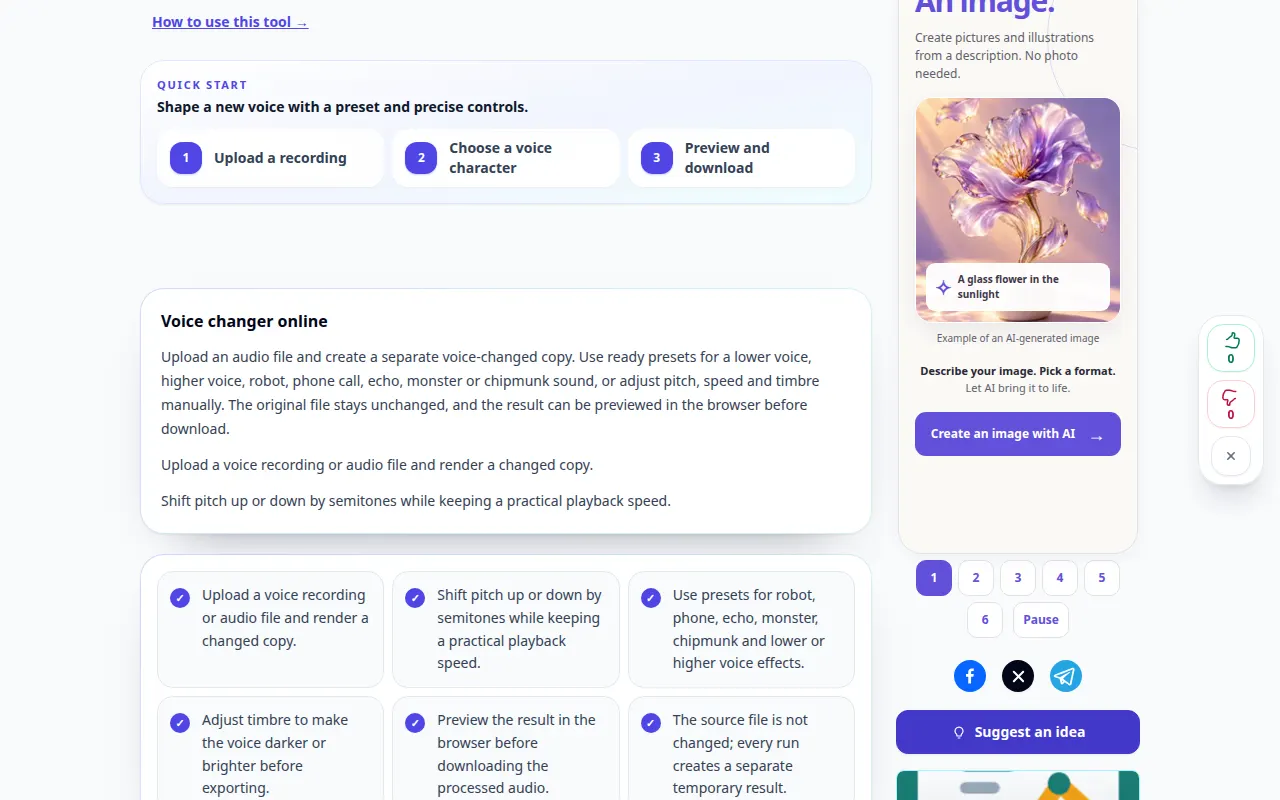
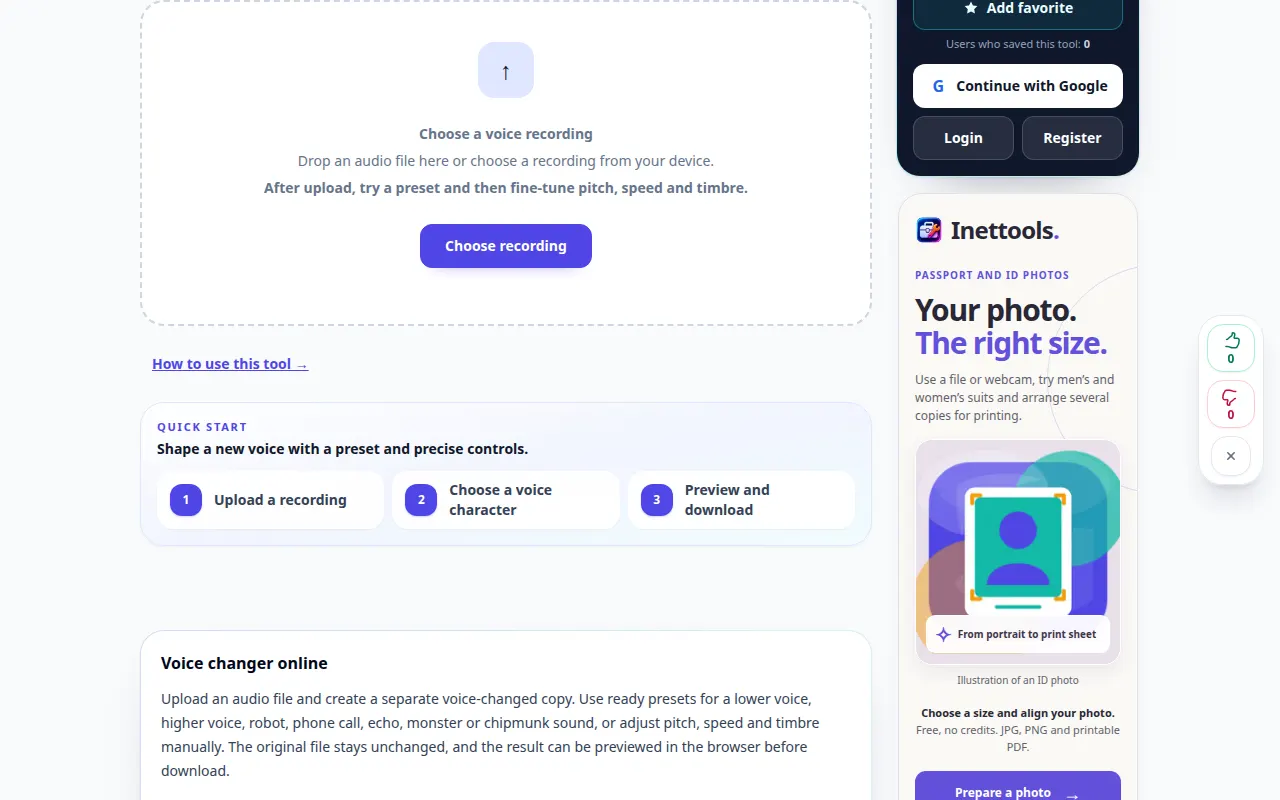
Иш столунун демонстрациясы
Жазуу англисче интерфейсти көрсөтөт. Жогорудагы которулган кадамдарды аткарыңыз; башкаруу элементтери бирдей тартипте. Бул жаздыруу негизги аракетке чейинки булакты жана жеткиликтүү орнотууларды көрсөтөт. Иштеп баштоо жана натыйжаны сактоо үчүн жогорудагы кадамдарды аткарыңыз.
Телефондук демонстрация
Жазуу англисче интерфейсти көрсөтөт. Жогорудагы которулган кадамдарды аткарыңыз; башкаруу элементтери бирдей тартипте. Бул жаздыруу негизги аракетке чейинки булакты жана жеткиликтүү орнотууларды көрсөтөт. Иштеп баштоо жана натыйжаны сактоо үчүн жогорудагы кадамдарды аткарыңыз.
Суроолор жана көйгөйлөрдү чечүү
Эмне үчүн үн табигый эмес угулат?
Күчтүү орнотуулар жана кайталанган эффекттер артефакттарды жаратышы мүмкүн. Жумшак алдын ала орнотууга кайтып келип, эффектти акырындык менен жогорулатыңыз.
Бул белгилүү бир адамды туурайбы?
Башкаруулар бийиктикти жана үн эффекттерин колдонот. Алдын ала коюлган кандайдыр бир чыныгы адамды кайра жаратат деп ойлобоңуз.
Кызмат ашыкча жүктөлгөн деген билдирүүнү көрсөңүз, күтө туруңуз жана кийинчерээк кайра аракет кылыңыз. Ийгиликсиз аракет сиздин баштапкы файлыңыз өзгөрдү дегенди билдирбейт.