Гид жаңырды:
Өзүнчө RGB каналдар менен кара, ак жана орто тон чекиттерин коюу.
Иш столунун жана телефондун скриншоттору, кыска демонстрациялар жана жалпы суроолорго жооптор менен практикалык нускамалар.
Баштоодон мурун
Түпнуска сүрөттү сактаңыз. Жогоруда көрсөтүлгөн өлчөмдөрдүн чегинде JPEG, PNG же WebP тандаңыз. Бул курал сиздин браузерде жергиликтүү иштейт; эч кандай эсеп же кредиттер талап кылынбайт.
Демонстрация файлы менен аракет кылып көрүңүз — landscape.png
Бул кичинекей файлдар ушул колдонмо үчүн түзүлгөн жана эч кандай жеке маалыматтарды камтыбайт.
Кадам-кадам нускамалар
- Түпнуска сүрөттү сактаңыз. Жогоруда көрсөтүлгөн өлчөмдөрдүн чегинде JPEG, PNG же WebP тандаңыз. Бул курал сиздин браузерде жергиликтүү иштейт; эч кандай эсеп же кредиттер талап кылынбайт.
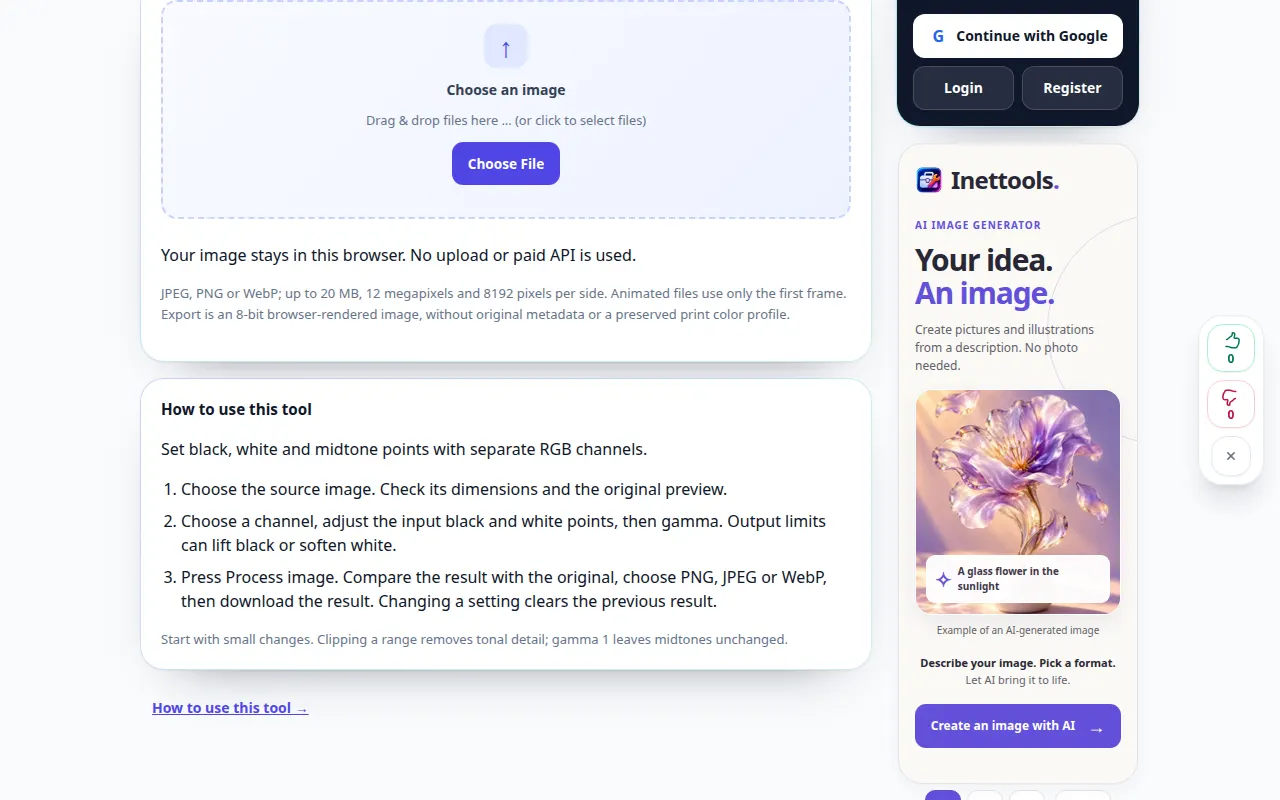
- Булак сүрөтүн тандаңыз. Анын өлчөмдөрүн жана баштапкы алдын ала көрүүсүн текшериңиз.
- Каналды тандаңыз, кирүүчү кара жана ак чекиттерди, анан гамманы тууралаңыз. Чыгуу чектөөлөрү караны көтөрүп же ак жумшартат.
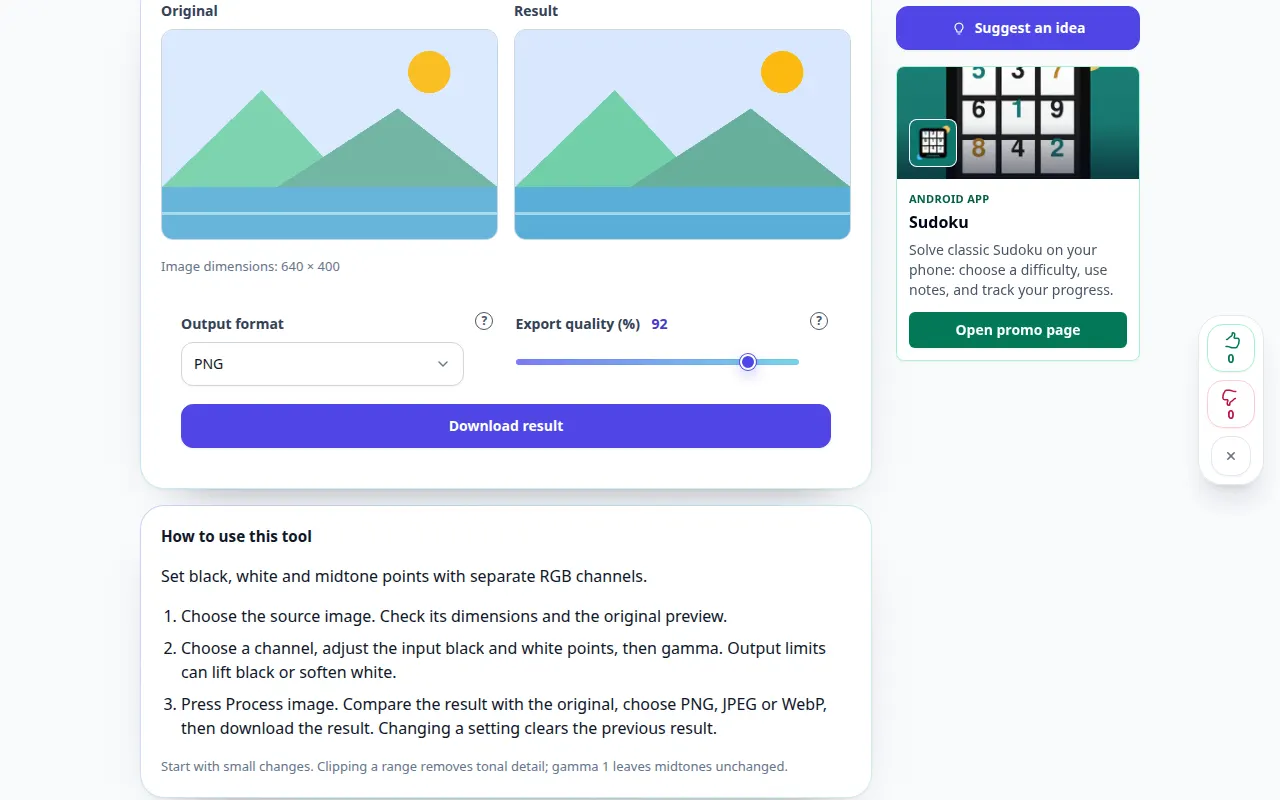
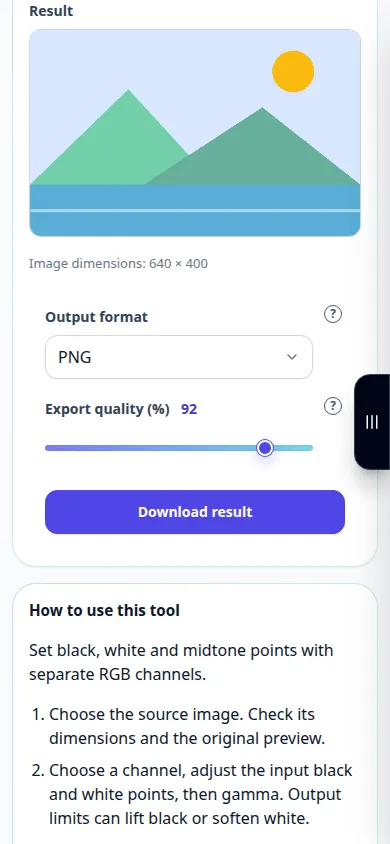
- Сүрөттү иштетүү баскычын басыңыз. Натыйжаны түпнуска менен салыштырып, PNG, JPEG же WebP тандаңыз, андан соң натыйжаны жүктөп алыңыз. Жөндөөлөрдү өзгөртүү мурунку натыйжаны тазалайт.
- Кичинекей өзгөрүүлөр менен баштаңыз. Диапазонду кесүү тондук деталдарды жок кылат; гамма 1 орто тондорду өзгөрүүсүз калтырат.
Компьютерде
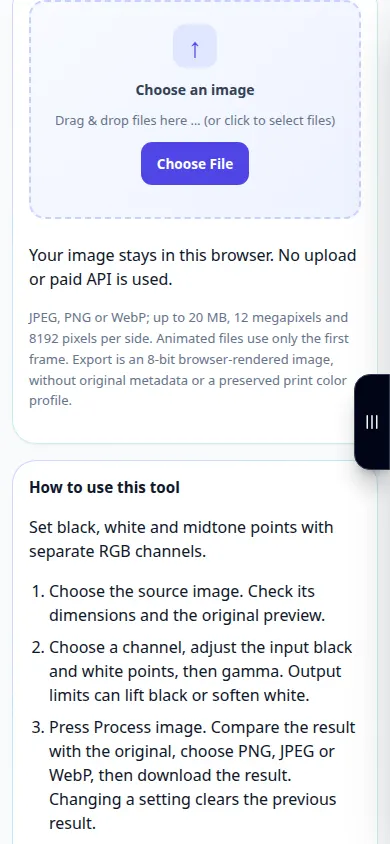
Сүрөттү файл аймагына сүйрөңүз же файл тандагычты колдонуңуз. Так тууралоо үчүн сыдырмаларды жана жебе баскычтарын колдонуңуз. Түшүндүрүү үчүн суроо белгилерин ачыңыз.
Телефондо
Файлдардан же галереяңыздан сүрөт тандаңыз. Жардам алуу үчүн суроо белгисин таптаңыз. Иштеп жатканда бул өтмөктү ачык кармаңыз; баракчадан чыгуудан мурун натыйжаны сактаңыз.
IPhone'догу Safari'де бөлүшүү менюсун ачып, натыйжа жаңы өтмөктө ачылса, "Файлдарга сактоо" дегенди тандаңыз. Android Chrome'до Жүктөлүп алынгандарды текшериңиз. Иштеп бүткүчө бул өтмөктү ачык туруңуз.
Жакшыраак натыйжа үчүн
Кичинекей өзгөрүүлөр менен баштаңыз. Диапазонду кесүү тондук деталдарды жок кылат; гамма 1 орто тондорду өзгөрүүсүз калтырат.
Скриншоттор жана видео
Иш столунун демонстрациясы
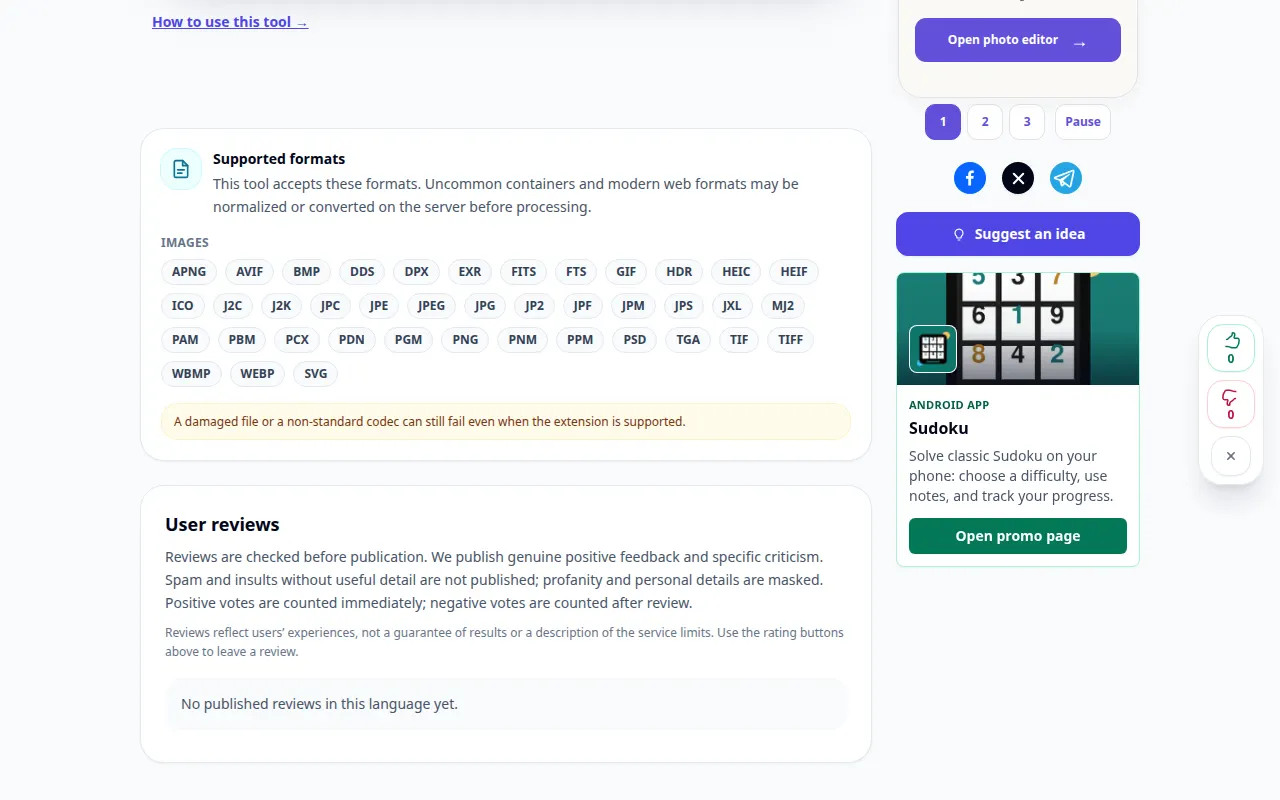
Жазуу англисче интерфейсти көрсөтөт. Жогорудагы которулган кадамдарды аткарыңыз; башкаруу элементтери бирдей тартипте. Бул жазуу демонстрация киргизүүнү жана куралдагы натыйжаны көрсөтөт.
Телефондук демонстрация
Жазуу англисче интерфейсти көрсөтөт. Жогорудагы которулган кадамдарды аткарыңыз; башкаруу элементтери бирдей тартипте. Бул жазуу демонстрация киргизүүнү жана куралдагы натыйжаны көрсөтөт.
Суроолор жана көйгөйлөрдү чечүү
Бул жетишпеген чоо-жайды калыбына келтиреби же баштапкы файлымды өзгөртөбү?
Жок. Иштетүү жаңы сүрөттү жаратат жана баштапкы файлды өзгөртүүсүз калтырат. Кыскартылган өзгөчөлүктөр, бөгөттөлгөн көлөкөлөр жана жетишпеген бөлүктөр бул чыпкалар аркылуу калыбына келтирилбейт.
Чыгуу форматы
PNG ачыктыкты сактайт. JPEG ак фонду колдонот. WebP колдоо сиздин браузериңизден көз каранды.
Кызмат ашыкча жүктөлгөн деген билдирүүнү көрсөңүз, күтө туруңуз жана кийинчерээк кайра аракет кылыңыз. Ийгиликсиз аракет сиздин баштапкы файлыңыз өзгөрдү дегенди билдирбейт.