Гид жаңырды:
Видеонун үстүнө өзүнчө аудио файлды коюп, аны түпнуска үн менен теңдештириңиз.
Бул колдонмону куралдын аталышынын астындагы "Бул куралды кантип колдонуу керек" шилтемесин колдонуп ачыңыз. Анда компьютерлер жана телефондор үчүн кадамдар, скриншоттор жана видеолор камтылган.
Баштоодон мурун
Колдонууга уруксатыңыз бар видео жана аудио жазууну даярдаңыз.
Демонстрация файлы менен аракет кылып көрүңүз — video.mp4
Демонстрация файлы менен аракет кылып көрүңүз — audio.mp3
Бул кичинекей файлдар ушул колдонмо үчүн түзүлгөн жана эч кандай жеке маалыматтарды камтыбайт.
Кадам-кадам нускамалар
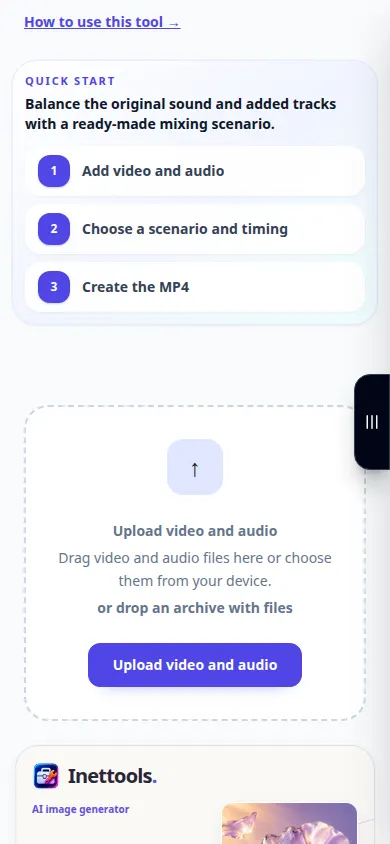
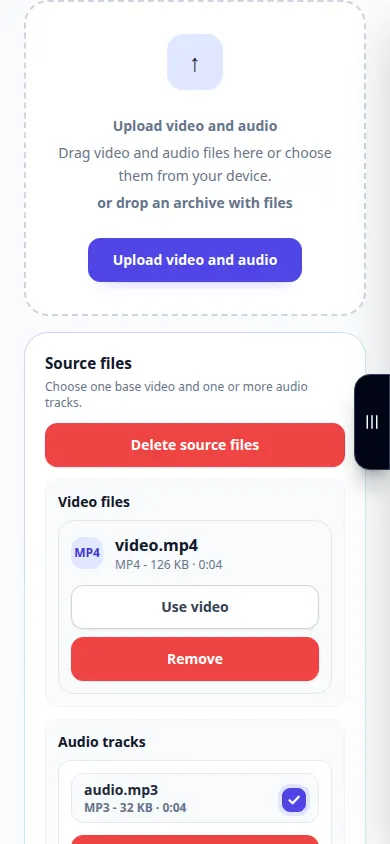
- Видеону тандап, анын алдын ала көрүү жана аудио жөндөөлөрүн күтүңүз.
- Аудио бөлүмүндө өзүнчө музыканы же үн жазуусун кошуңуз.
- Жеткиликтүү баштапкы абалды жана үн деңгээлин орнотуңуз. Түпнуска видео үнүн сактоо же алмаштырууну чечиңиз.
- Алдын ала кароону жана көрсөтүлгөн бааны карап чыгыңыз, андан кийин иштеп баштаңыз. Натыйжа даярдалып жатканда бетти ачык кармаңыз.
- Натыйжанын башталышын жана аягын ойнотуңуз, кептин угулаарын текшериңиз жана иштетилген видеону сактаңыз.
Компьютерде
Булакты, орнотууларды жана натыйжаны салыштыруу үчүн толук кеңдиктеги жумушчу панелди колдонуңуз. Түпнуска файлды сактаңыз, аны алмаштырбастан башка жөндөөнү байкап көрүңүз.
Телефондо
Файлдардан же түзмөгүңүздүн файл менеджеринен булакты тандаңыз. Жөндөөлөргө жана натыйжага чейин ылдый сыдырыңыз; операция аяктаганга чейин бул өтмөктү ачык кармаңыз.
IPhone'догу Safari'де бөлүшүү менюсун ачып, натыйжа жаңы өтмөктө ачылса, "Файлдарга сактоо" дегенди тандаңыз. Android Chrome'до Жүктөлүп алынгандарды текшериңиз. Иштеп бүткүчө бул өтмөктү ачык туруңуз.
Жакшыраак натыйжа үчүн
Алгач кыска видеону сынап көрүңүз. Жалгыз гана ыңгайлуу фон музыкасы дагы эле тынч үндү жашырышы мүмкүн.
Скриншоттор жана видео
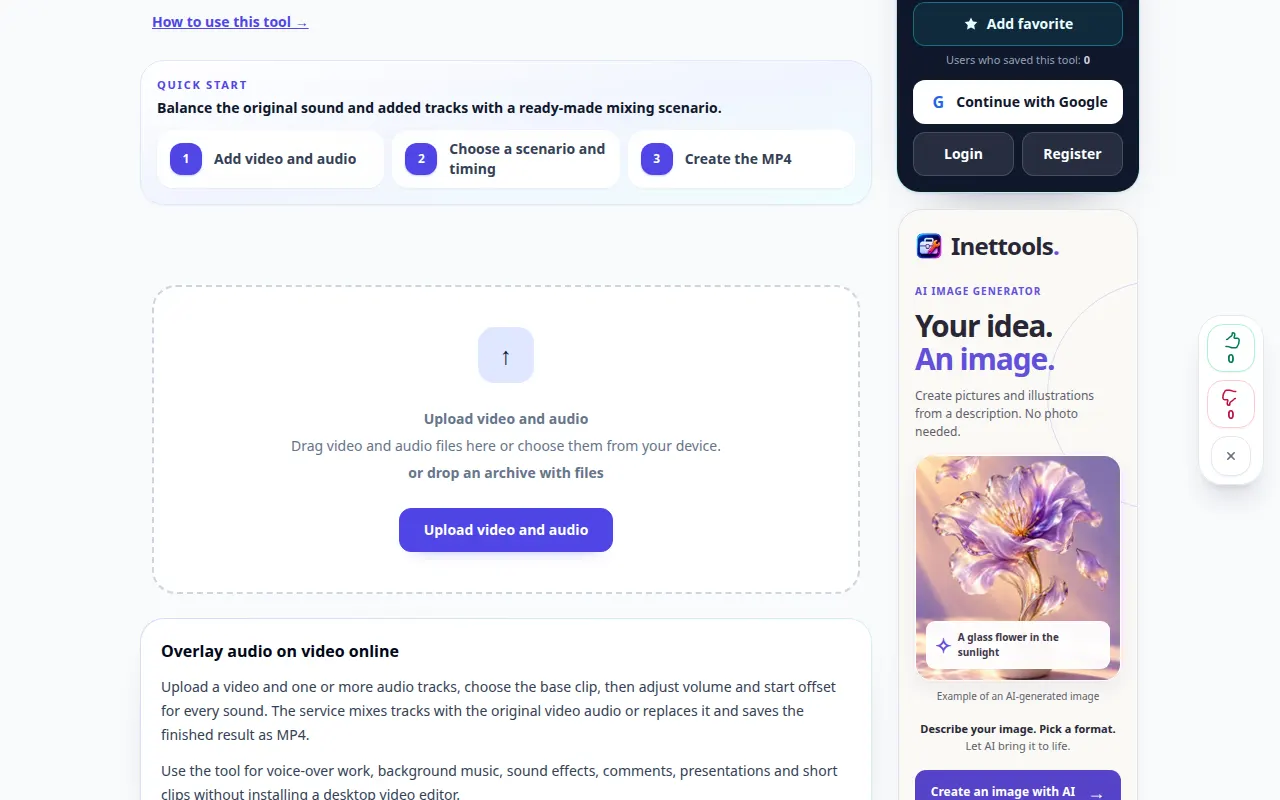
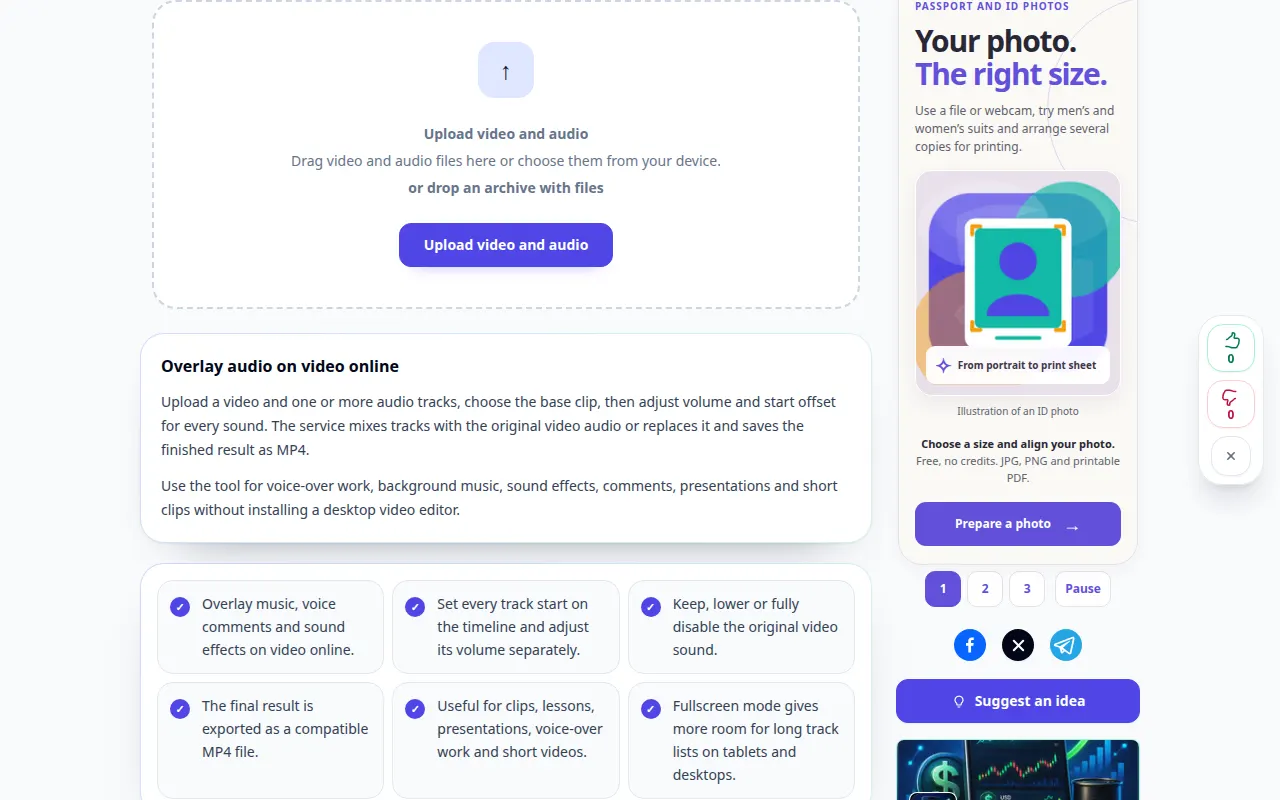
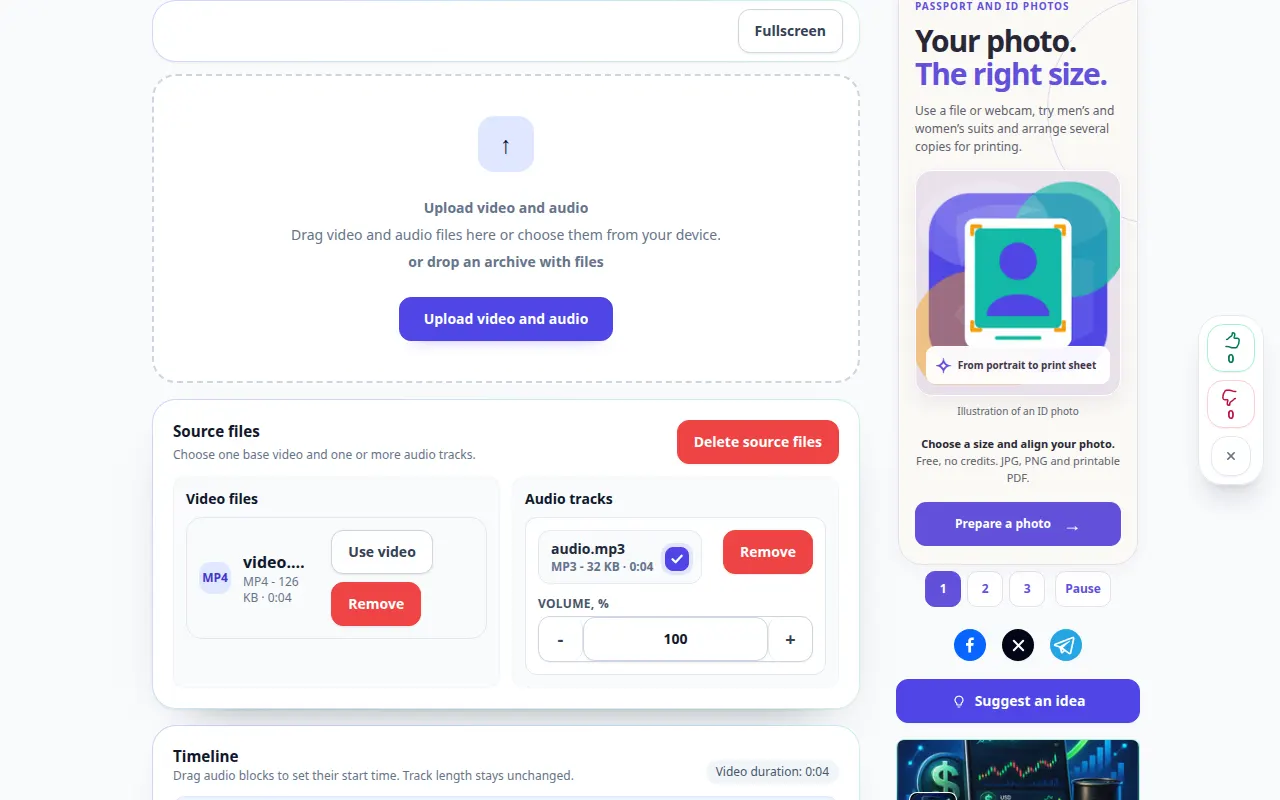
Иш столунун демонстрациясы
Жазуу англисче интерфейсти көрсөтөт. Жогорудагы которулган кадамдарды аткарыңыз; башкаруу элементтери бирдей тартипте. Бул жаздыруу негизги аракетке чейинки булакты жана жеткиликтүү орнотууларды көрсөтөт. Иштеп баштоо жана натыйжаны сактоо үчүн жогорудагы кадамдарды аткарыңыз.
Телефондук демонстрация
Жазуу англисче интерфейсти көрсөтөт. Жогорудагы которулган кадамдарды аткарыңыз; башкаруу элементтери бирдей тартипте. Бул жаздыруу негизги аракетке чейинки булакты жана жеткиликтүү орнотууларды көрсөтөт. Иштеп баштоо жана натыйжаны сактоо үчүн жогорудагы кадамдарды аткарыңыз.
Суроолор жана көйгөйлөрдү чечүү
Эмне үчүн баштапкы үн жок болот?
Кайра иштетүүдөн мурун түпнуска-аудио жөндөөлөрүн жана анын көлөмүн текшериңиз.
Эмне үчүн музыка видеого чейин бүтөт?
Аудио видеодон кыскараак болушу мүмкүн. Убакытты тууралаңыз же ылайыктуу булакты колдонуңуз; барак сунуш кылганда гана кайталоону иштетүү.
Кызмат ашыкча жүктөлгөн деген билдирүүнү көрсөңүз, күтө туруңуз жана кийинчерээк кайра аракет кылыңыз. Ийгиликсиз аракет сиздин баштапкы файлыңыз өзгөрдү дегенди билдирбейт.