Гид жаңырды:
Колдоого алынган географиялык файлды башка жеткиликтүү форматка өзгөртүп, геометрияны текшериңиз.
Бул колдонмону куралдын аталышынын астындагы "Бул куралды кантип колдонуу керек" шилтемесин колдонуп ачыңыз. Анда компьютерлер жана телефондор үчүн кадамдар, скриншоттор жана видеолор камтылган.
Баштоодон мурун
Түпнуска файлды сактап, анын координат системасына көңүл буруңуз. Ар бир чыгуу форматы бирдей атрибуттарды же геометриянын түрлөрүн сактай бербейт.
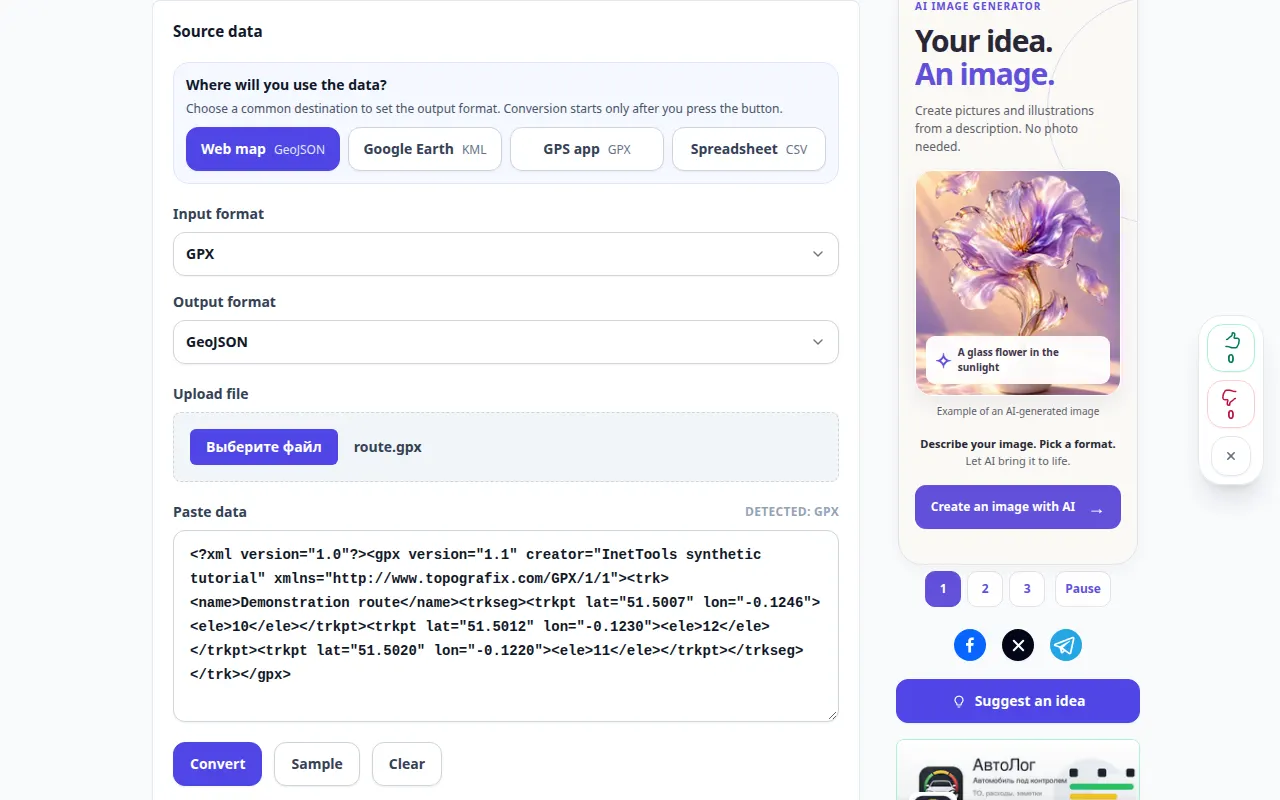
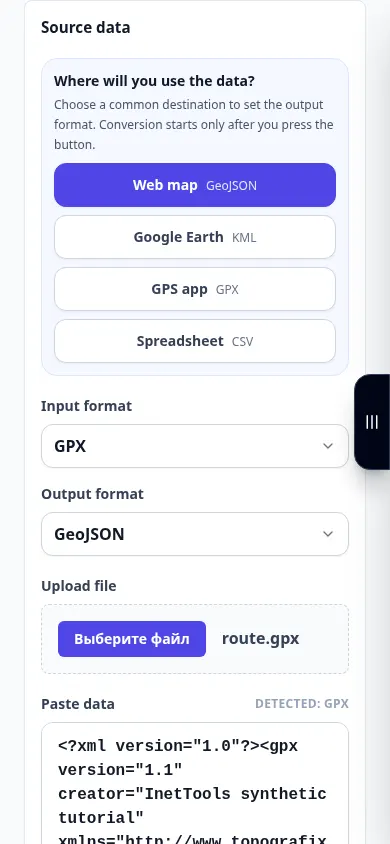
Демонстрация файлы менен аракет кылып көрүңүз — route.gpx
Бул кичинекей файлдар ушул колдонмо үчүн түзүлгөн жана эч кандай жеке маалыматтарды камтыбайт.
Кадам-кадам нускамалар
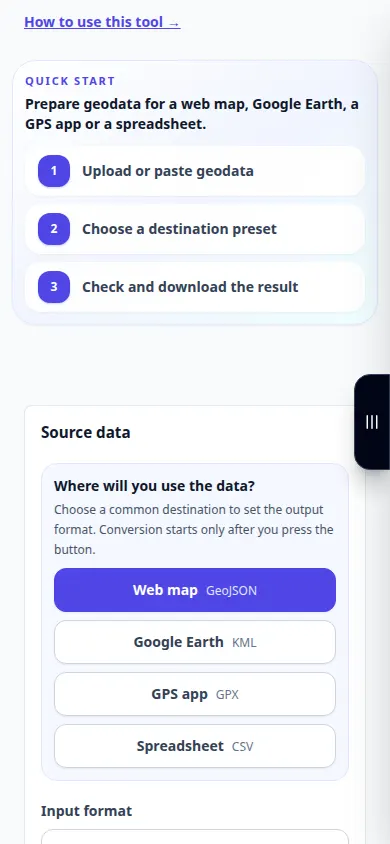
- Маршрут же географиялык маалымат файлы сыяктуу колдоого алынган булакты тандаңыз.
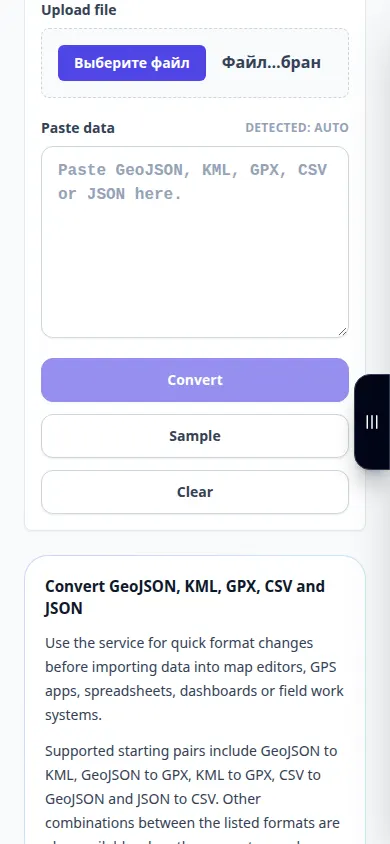
- Булак маалыматын жана жеткиликтүү алдын ала көрүүнү күтүңүз.
- Максаттуу форматты жана сизге керектүү геометрияга тиешелүү параметрлерди тандаңыз.
- Конверсияны баштаңыз жана натыйжаны же отчетту күтүңүз.
- Чыгууну сактап, аны көздөгөн тиркемеде ачыңыз. Чектөөлөрдүн санын, маршруттун формасын жана маанилүү атрибуттарды текшерүү.
Компьютерде
Булакты, орнотууларды жана натыйжаны салыштыруу үчүн толук кеңдиктеги жумушчу панелди колдонуңуз. Түпнуска файлды сактаңыз, аны алмаштырбастан башка жөндөөнү байкап көрүңүз.
Телефондо
Файлдардан же түзмөгүңүздүн файл менеджеринен булакты тандаңыз. Жөндөөлөргө жана натыйжага чейин ылдый сыдырыңыз; операция аяктаганга чейин бул өтмөктү ачык кармаңыз.
IPhone'догу Safari'де бөлүшүү менюсун ачып, натыйжа жаңы өтмөктө ачылса, "Файлдарга сактоо" дегенди тандаңыз. Android Chrome'до Жүктөлүп алынгандарды текшериңиз. Иштеп бүткүчө бул өтмөктү ачык туруңуз.
Жакшыраак натыйжа үчүн
Конверсиядан кийин белгилүү жерди текшериңиз. Ишенимдүү көрүнгөн файл дагы эле туура эмес координатты чечмелөө колдонушу мүмкүн.
Скриншоттор жана видео
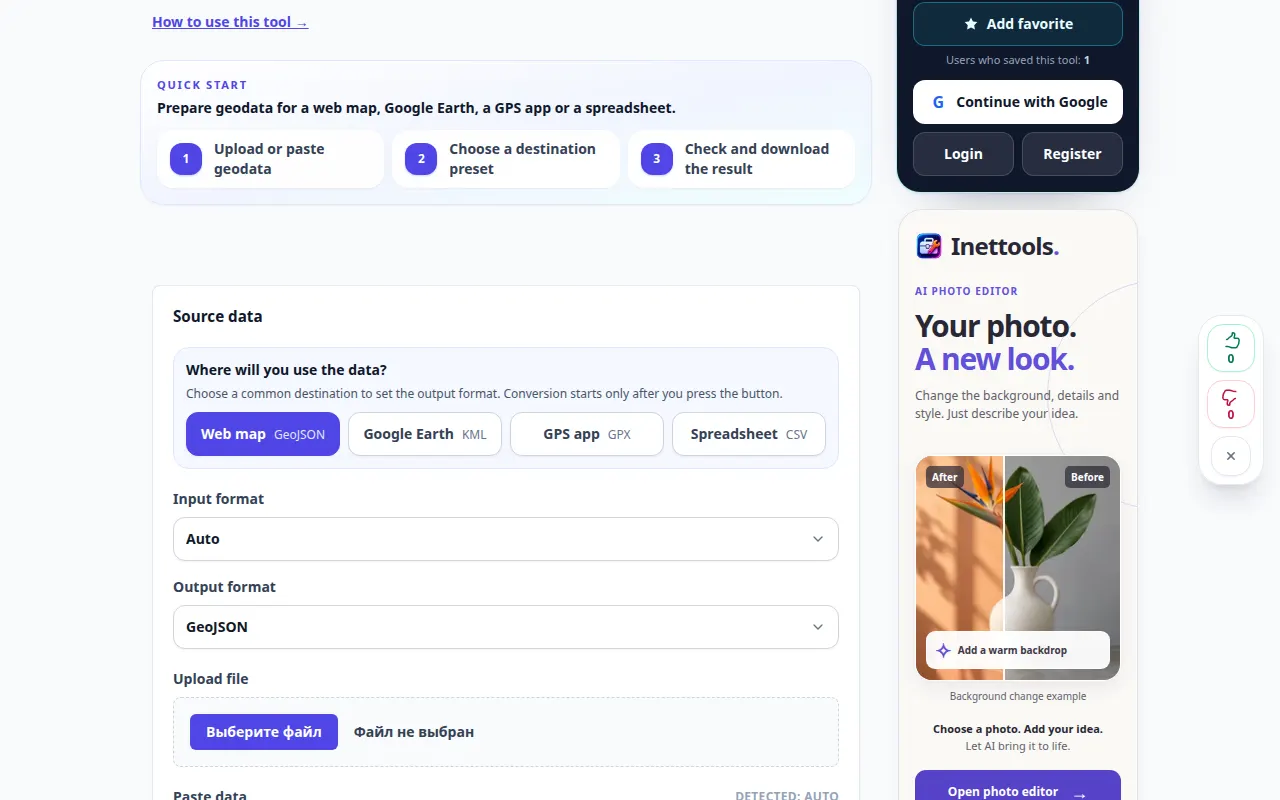
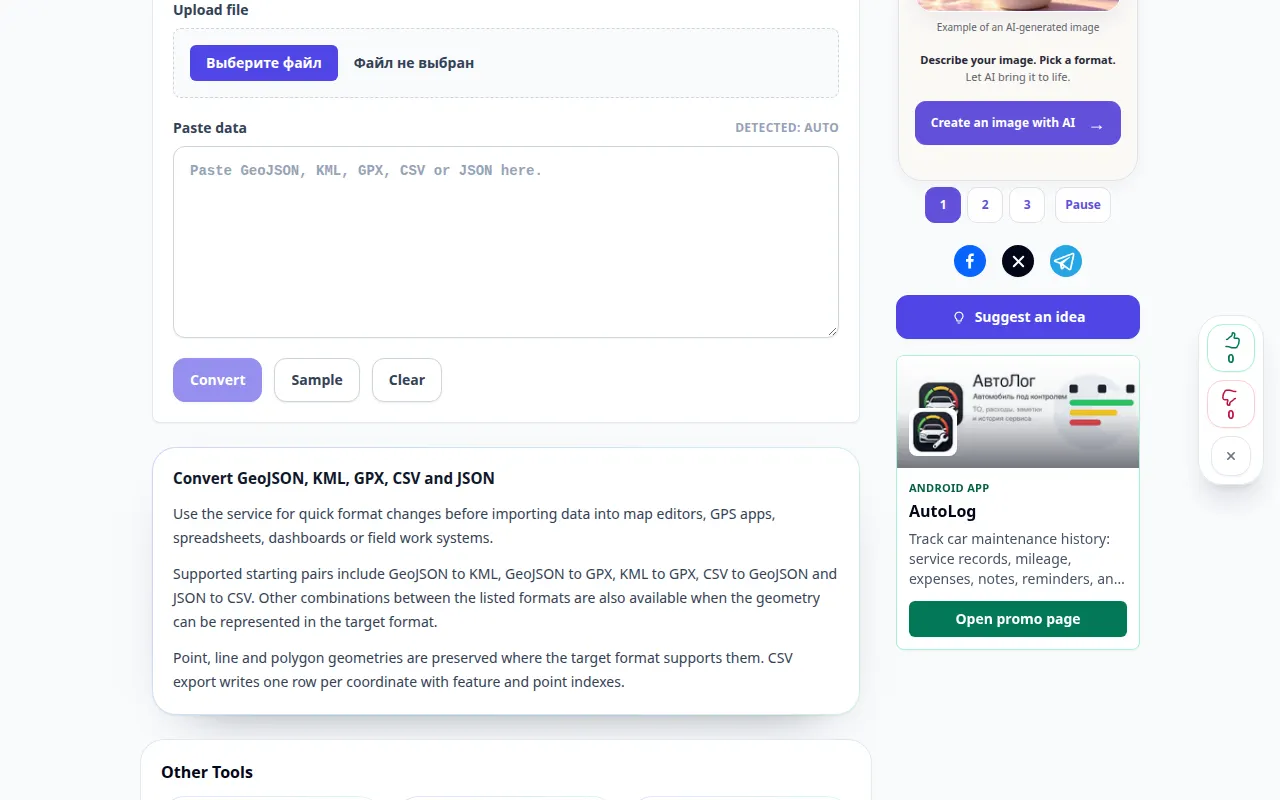
Иш столунун демонстрациясы
Жазуу англисче интерфейсти көрсөтөт. Жогорудагы которулган кадамдарды аткарыңыз; башкаруу элементтери бирдей тартипте. Бул жаздыруу негизги аракетке чейинки булакты жана жеткиликтүү орнотууларды көрсөтөт. Иштеп баштоо жана натыйжаны сактоо үчүн жогорудагы кадамдарды аткарыңыз.
Телефондук демонстрация
Жазуу англисче интерфейсти көрсөтөт. Жогорудагы которулган кадамдарды аткарыңыз; башкаруу элементтери бирдей тартипте. Бул жаздыруу негизги аракетке чейинки булакты жана жеткиликтүү орнотууларды көрсөтөт. Иштеп баштоо жана натыйжаны сактоо үчүн жогорудагы кадамдарды аткарыңыз.
Суроолор жана көйгөйлөрдү чечүү
Эмне үчүн кээ бир атрибуттар жок?
Форматтар ар кандай касиеттерди колдойт. Сизге керектүү талааларга жана геометрияга ылайыктуу форматка гана экспорттоңуз.
Маршруттук файл дайыма бийиктикти жана убакытты сактайбы?
Жок. Ал талаалар тандалган киргизүү жана чыгаруу форматтары тарабынан колдоого алынарын текшериңиз.
Кызмат ашыкча жүктөлгөн деген билдирүүнү көрсөңүз, күтө туруңуз жана кийинчерээк кайра аракет кылыңыз. Ийгиликсиз аракет сиздин баштапкы файлыңыз өзгөрдү дегенди билдирбейт.