Гид жаңырды:
Кадр алуу жөндөөлөрүн тандап, клиптен сүрөттөрдү сактаңыз.
Бул колдонмону куралдын аталышынын астындагы "Бул куралды кантип колдонуу керек" шилтемесин колдонуп ачыңыз. Анда компьютерлер жана телефондор үчүн кадамдар, скриншоттор жана видеолор камтылган.
Баштоодон мурун
Окууга мүмкүн болгон видеону тандаңыз. Узун клиптен ар бир кадрды алуу абдан чоң натыйжаны жаратышы мүмкүн.
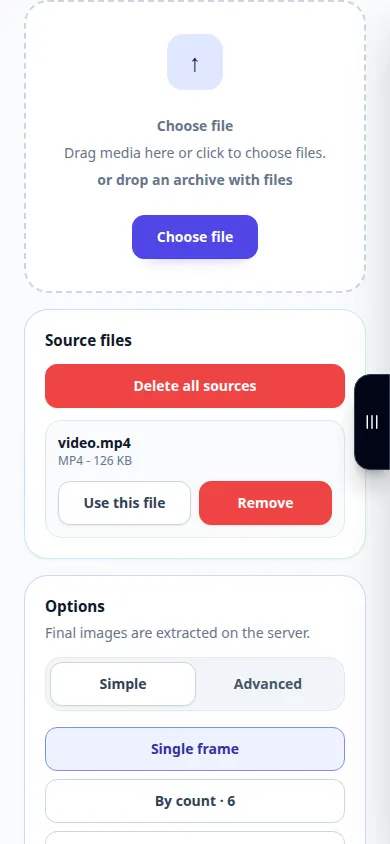
Демонстрация файлы менен аракет кылып көрүңүз — video.mp4
Бул кичинекей файлдар ушул колдонмо үчүн түзүлгөн жана эч кандай жеке маалыматтарды камтыбайт.
Кадам-кадам нускамалар
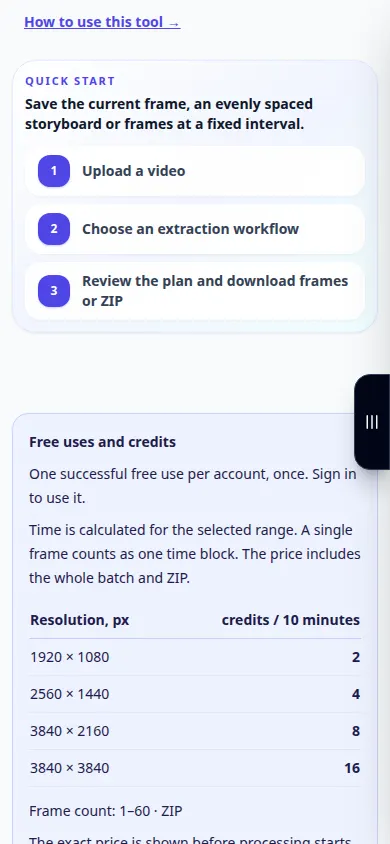
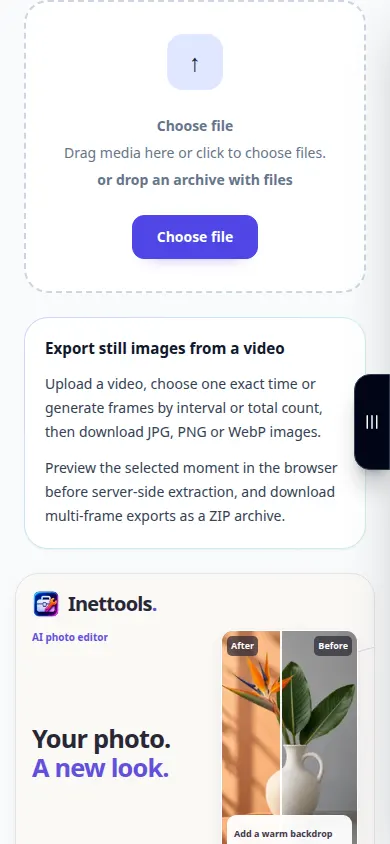
- Видеону тандап, анын маалыматын жана кадрды чыгарууну башкарууну күтүңүз.
- Жеткиликтүү убакыт диапазонун, интервалды же кадр тандоо режимин тандаңыз.
- Сунушталган сүрөт форматын жана өлчөмүн тандаңыз.
- Чыгаруунун күтүлгөн көлөмүн жана көрсөтүлгөн зарядды карап чыгыңыз, андан кийин чыгарып баштаңыз.
- Натыйжадагы бир нече сүрөттөрдү текшериңиз жана жеткиликтүү натыйжаны башкаруу элементтерин колдонуп жээкчелерди же архивди сактаңыз.
Компьютерде
Булакты, орнотууларды жана натыйжаны салыштыруу үчүн толук кеңдиктеги жумушчу панелди колдонуңуз. Түпнуска файлды сактаңыз, аны алмаштырбастан башка жөндөөнү байкап көрүңүз.
Телефондо
Файлдардан же түзмөгүңүздүн файл менеджеринен булакты тандаңыз. Жөндөөлөргө жана натыйжага чейин ылдый сыдырыңыз; операция аяктаганга чейин бул өтмөктү ачык кармаңыз.
IPhone'догу Safari'де бөлүшүү менюсун ачып, натыйжа жаңы өтмөктө ачылса, "Файлдарга сактоо" дегенди тандаңыз. Android Chrome'до Жүктөлүп алынгандарды текшериңиз. Иштеп бүткүчө бул өтмөктү ачык туруңуз.
Жакшыраак натыйжа үчүн
Кыска интервал жана жөнөкөй сандагы кадр менен баштаңыз. Сүрөттүн сапатын жана файлдын өлчөмүн текшергенден кийин гана чыгарууну көбөйтүү.
Скриншоттор жана видео
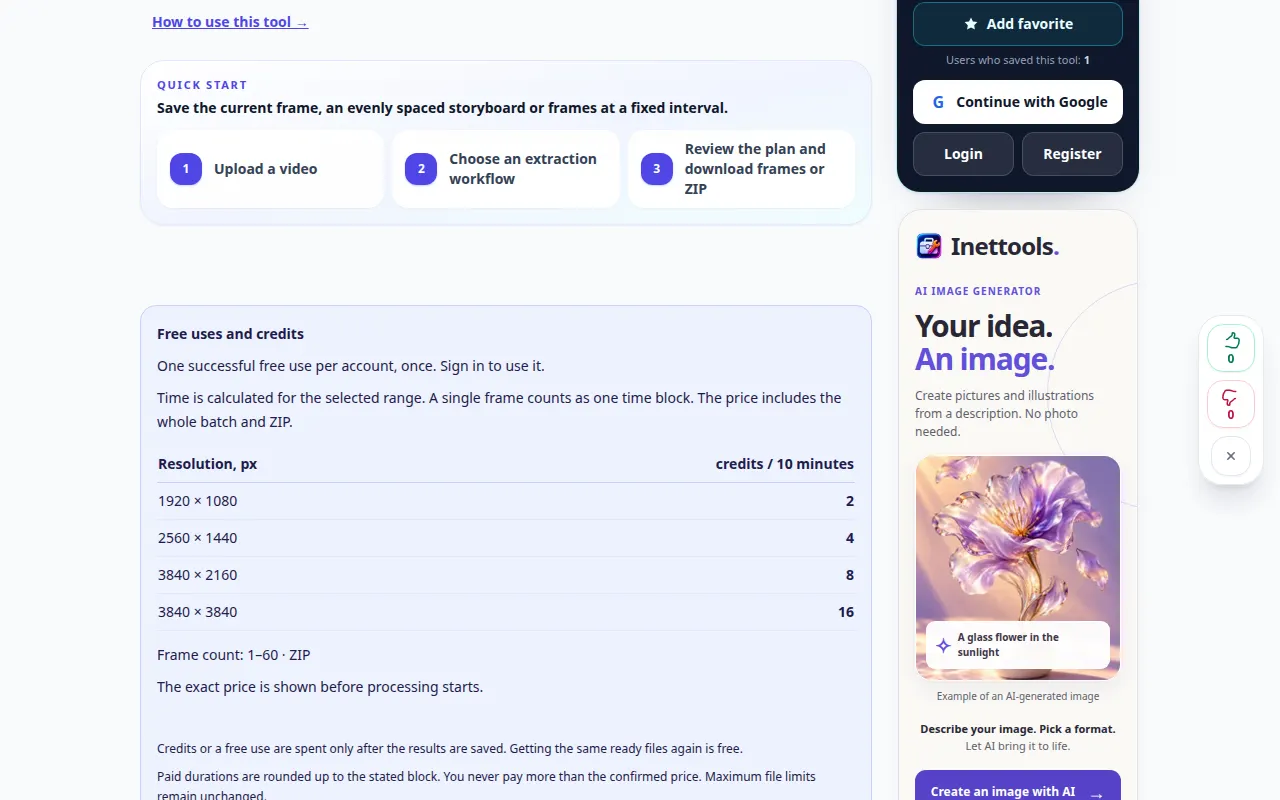
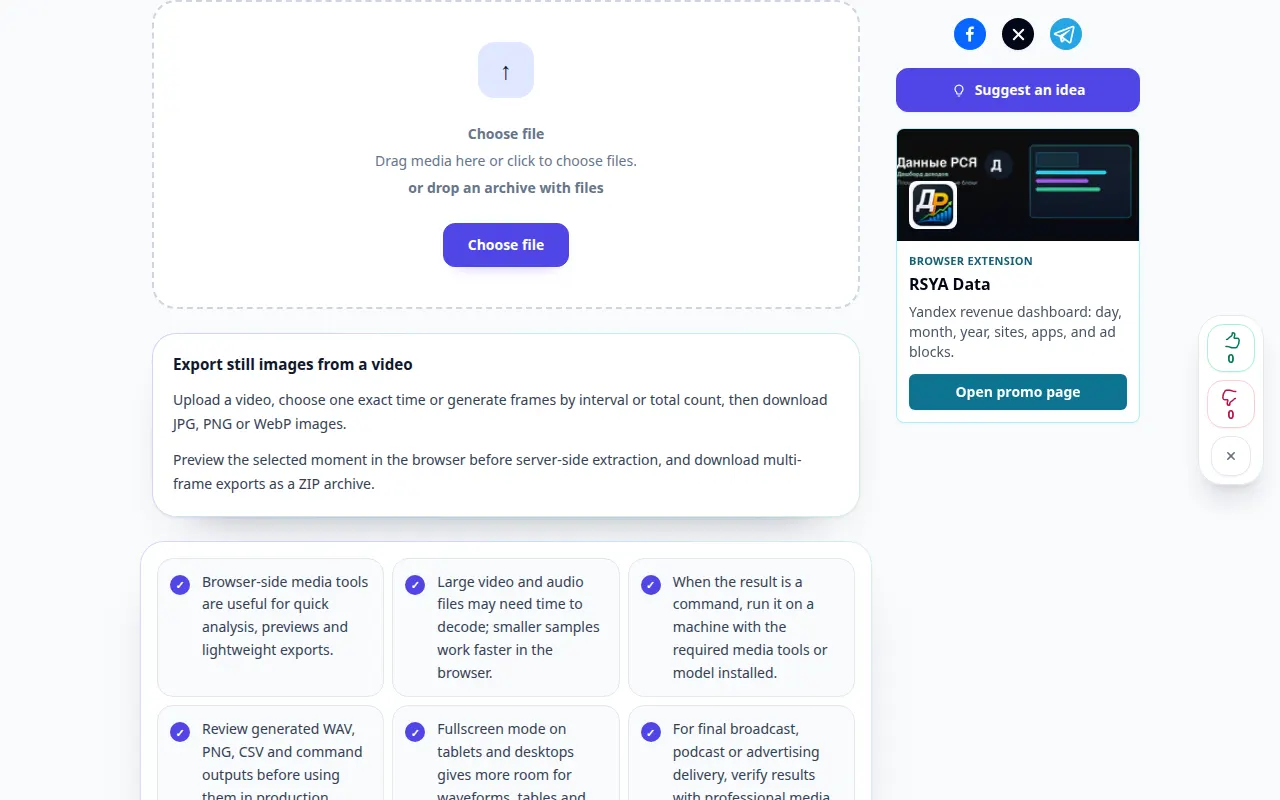
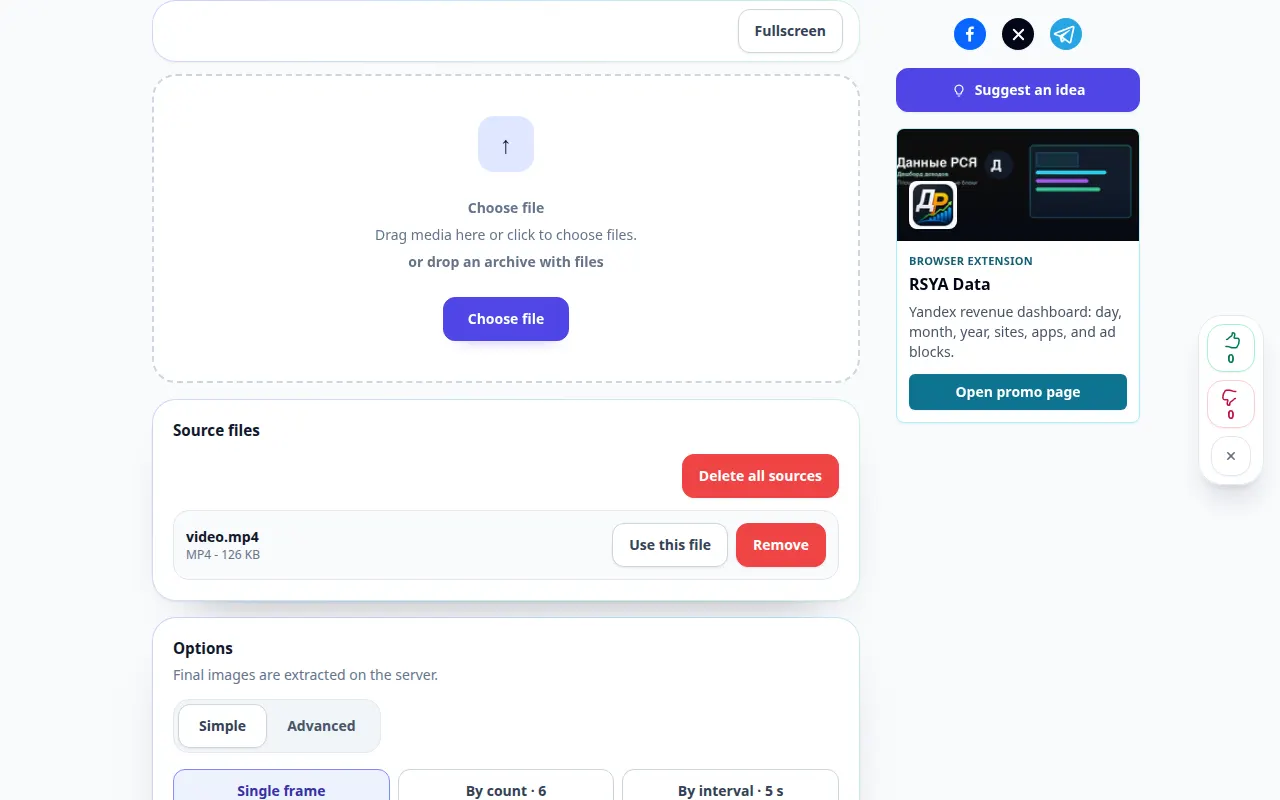
Иш столунун демонстрациясы
Жазуу англисче интерфейсти көрсөтөт. Жогорудагы которулган кадамдарды аткарыңыз; башкаруу элементтери бирдей тартипте. Бул жаздыруу негизги аракетке чейинки булакты жана жеткиликтүү орнотууларды көрсөтөт. Иштеп баштоо жана натыйжаны сактоо үчүн жогорудагы кадамдарды аткарыңыз.
Телефондук демонстрация
Жазуу англисче интерфейсти көрсөтөт. Жогорудагы которулган кадамдарды аткарыңыз; башкаруу элементтери бирдей тартипте. Бул жаздыруу негизги аракетке чейинки булакты жана жеткиликтүү орнотууларды көрсөтөт. Иштеп баштоо жана натыйжаны сактоо үчүн жогорудагы кадамдарды аткарыңыз.
Суроолор жана көйгөйлөрдү чечүү
Эмне үчүн кошуна сүрөттөр дээрлик бирдей?
Чыгаруу аралыгы көрүнүштөгү көрүнгөн өзгөрүүгө караганда бир топ кыскараак болушу мүмкүн.
Видеодогудан көбүрөөк маалымат ала аламбы?
Кыймылсыз кадр булактын чечилиши, кысуу жана кыймылды бүдөмүктүрүү менен чектелет.
Кызмат ашыкча жүктөлгөн деген билдирүүнү көрсөңүз, күтө туруңуз жана кийинчерээк кайра аракет кылыңыз. Ийгиликсиз аракет сиздин баштапкы файлыңыз өзгөрдү дегенди билдирбейт.