Гид жаңырды:
Сүрөткө өзгөртүүнү сүрөттөп, иштетүү параметрлерин карап чыгып, түзүлгөн натыйжаны салыштырыңыз.
Иш столунун жана телефондун скриншоттору, кыска демонстрациялар жана жалпы суроолорго жооптор менен практикалык нускамалар.
Баштоодон мурун
Түзөтүүгө уруксатыңыз бар сүрөттү даярдаңыз. Суралган учурда кириңиз жана көрсөтүлгөн сапатты, бааны жана жеткиликтүү аракеттерди карап чыгыңыз.
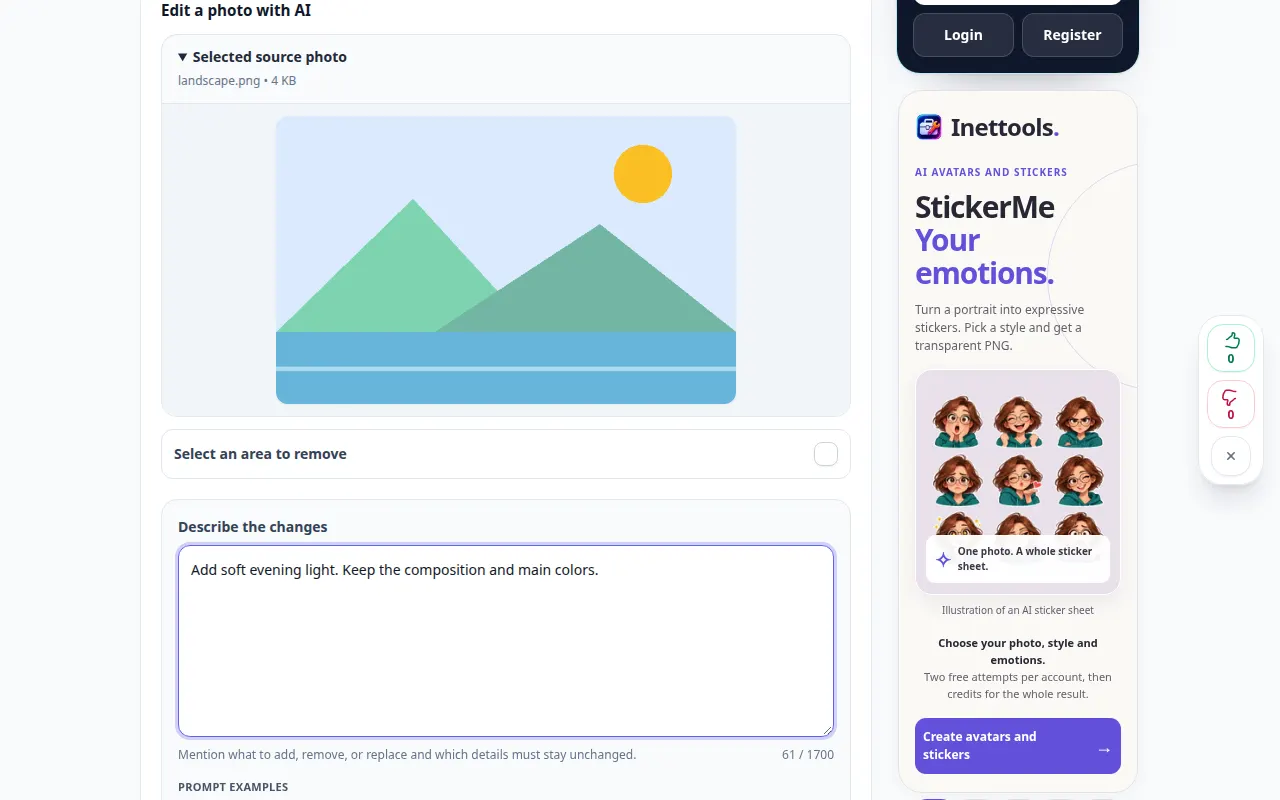
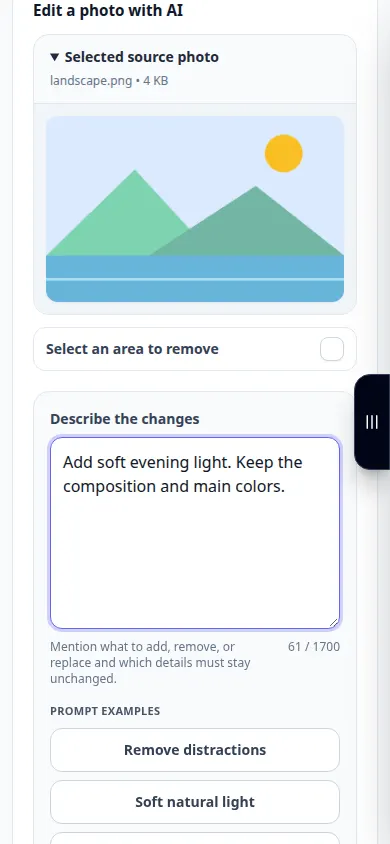
Демонстрация файлы менен аракет кылып көрүңүз — landscape.png
Бул кичинекей файлдар ушул колдонмо үчүн түзүлгөн жана эч кандай жеке маалыматтарды камтыбайт.
Кадам-кадам нускамалар
- Сүрөт редакторун ачып, түпнуска сүрөттү тандаңыз.
- Каалаган өзгөрүүнү так сүрөттөп бериңиз: теманы, өзгөртүлүүчү аймакты жана калууга тийиш болгон деталдарды атаңыз.
- Жеткиликтүү сапат опциясын тандап, көрсөтүлгөн төлөмдү же бекер төлөмдү карап чыгыңыз.
- Муунду ырастап, натыйжаны күтүңүз. Эгер кызмат ашыкча жүктөлсө, кайталанма сурамдарды жөнөтпөй, кийинчерээк кайра аракет кылыңыз.
- Натыйжаны булак менен, өзгөчө жүздөр жана текст менен салыштырыңыз. Сүрөттү сактаңыз же натыйжаны башкаруу элементтерин колдонуп түзөтүүнү улантыңыз.
Компьютерде
Булакты, орнотууларды жана натыйжаны салыштыруу үчүн толук кеңдиктеги жумушчу панелди колдонуңуз. Түпнуска файлды сактаңыз, аны алмаштырбастан башка жөндөөнү байкап көрүңүз.
Телефондо
Файлдардан же түзмөгүңүздүн файл менеджеринен булакты тандаңыз. Жөндөөлөргө жана натыйжага чейин ылдый сыдырыңыз; операция аяктаганга чейин бул өтмөктү ачык кармаңыз.
IPhone'догу Safari'де бөлүшүү менюсун ачып, натыйжа жаңы өтмөктө ачылса, "Файлдарга сактоо" дегенди тандаңыз. Android Chrome'до Жүктөлүп алынгандарды текшериңиз. Иштеп бүткүчө бул өтмөктү ачык туруңуз.
Жакшыраак натыйжа үчүн
Бир убакта бир так өзгөртүү сураңыз. Так сүрөттөмө жардам берет, бирок түзүлгөн деталдарды дагы эле текшерүү керек.
Скриншоттор жана видео
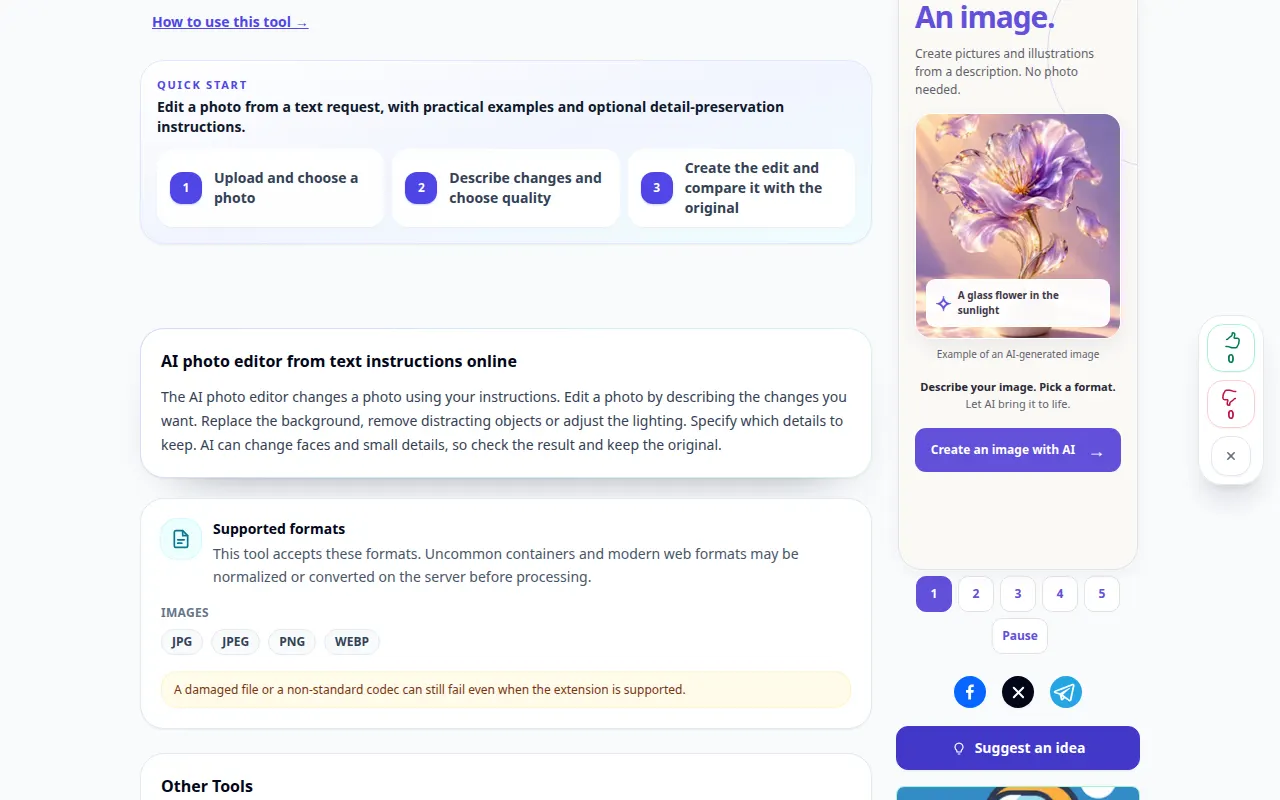
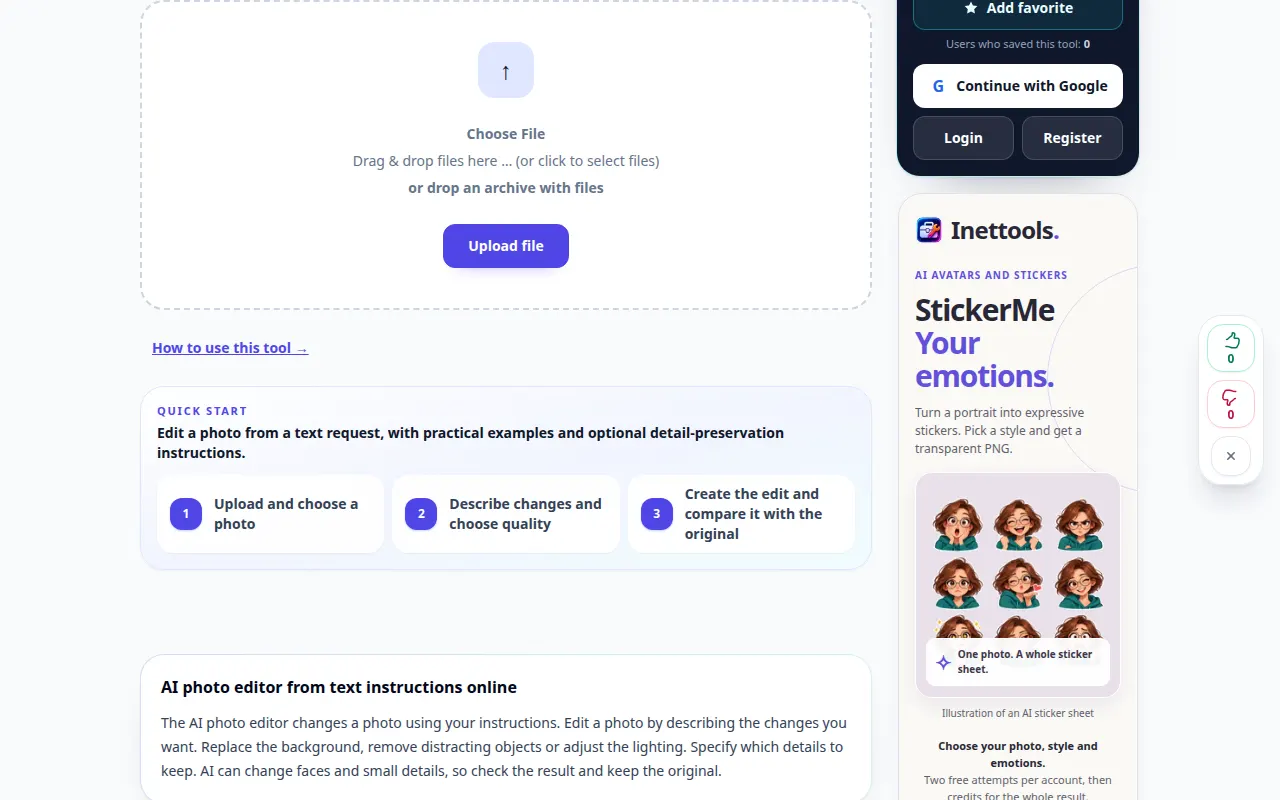
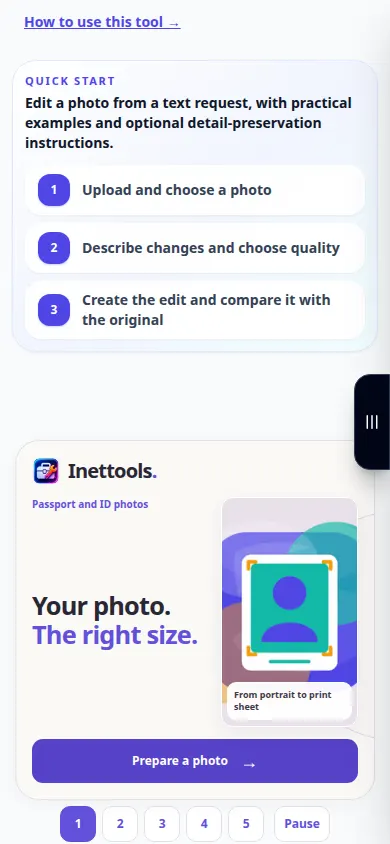
Иш столунун демонстрациясы
Жазуу англисче интерфейсти көрсөтөт. Жогорудагы которулган кадамдарды аткарыңыз; башкаруу элементтери бирдей тартипте. Бул жаздыруу негизги аракетке чейинки булакты жана жеткиликтүү орнотууларды көрсөтөт. Иштеп баштоо жана натыйжаны сактоо үчүн жогорудагы кадамдарды аткарыңыз.
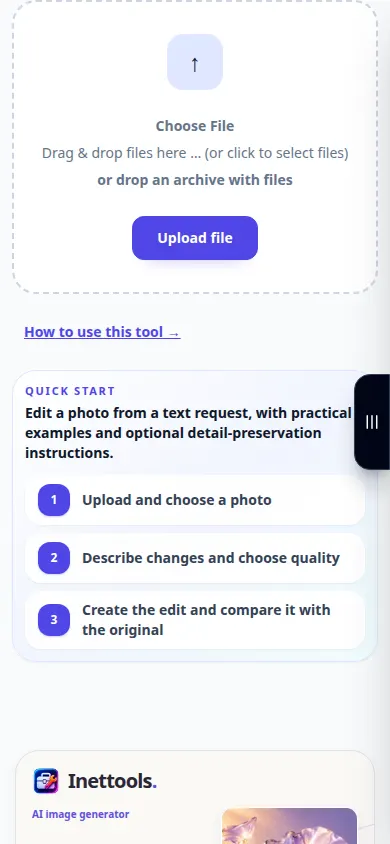
Телефондук демонстрация
Жазуу англисче интерфейсти көрсөтөт. Жогорудагы которулган кадамдарды аткарыңыз; башкаруу элементтери бирдей тартипте. Бул жаздыруу негизги аракетке чейинки булакты жана жеткиликтүү орнотууларды көрсөтөт. Иштеп баштоо жана натыйжаны сактоо үчүн жогорудагы кадамдарды аткарыңыз.
Суроолор жана көйгөйлөрдү чечүү
Эмне үчүн байланышы жок детал өзгөрдү?
Редактор жаңыртылган сүрөттү жаратат жана курчап турган мазмунду кайра чечмелей алат. Көрсөтмөлөрдү конкреттүү кылып, ар бир жыйынтыкты салыштырыңыз.
Ийгиликсиз өтүнүч ийгиликтүү аракетти талап кылабы?
Ката ийгиликтүү муунду же анын сакталган кредиттерин керектебеши керек. Өзүнчө суроону баштоодон мурун калыбына келтирилген натыйжаны текшериңиз.
Кызмат ашыкча жүктөлгөн деген билдирүүнү көрсөңүз, күтө туруңуз жана кийинчерээк кайра аракет кылыңыз. Ийгиликсиз аракет сиздин баштапкы файлыңыз өзгөрдү дегенди билдирбейт.