Гид жаңырды:
DICOM пикселди көрүңүз, дисплей терезесин өзгөртүңүз жана файлдын метадайындарын текшериңиз.
Иш столунун жана телефондун скриншоттору, кыска демонстрациялар жана жалпы суроолорго жооптор менен практикалык нускамалар.
Баштоодон мурун
Текшерүүгө уруксатыңыз бар файлды колдонуңуз. Практика үчүн пациенттин жазууларына караганда синтетикалык демонстрация файлын тандаңыз.
Демонстрация файлы менен аракет кылып көрүңүз — synthetic-image.dcm
Бул кичинекей файлдар ушул колдонмо үчүн түзүлгөн жана эч кандай жеке маалыматтарды камтыбайт.
Кадам-кадам нускамалар
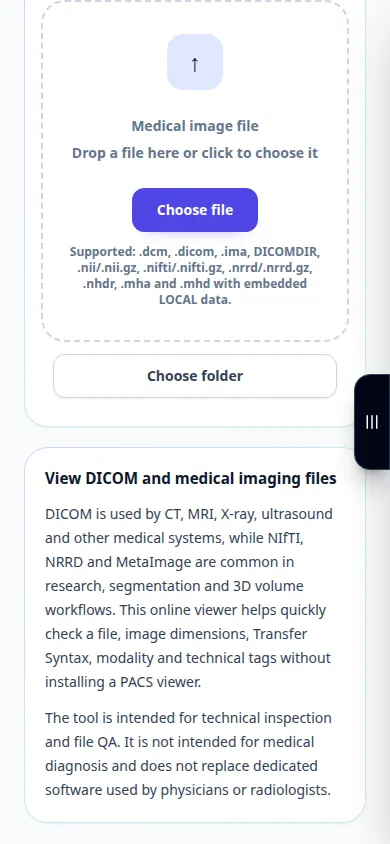
- DICOM Көрүүчүнү ачып, DICOM файлын тандаңыз. Сүрөттү жана маалымат панелин күтүңүз.
- Файл бир нече кадрды камтыган учурда жеткиликтүү кадр башкаруу элементтерин колдонуңуз.
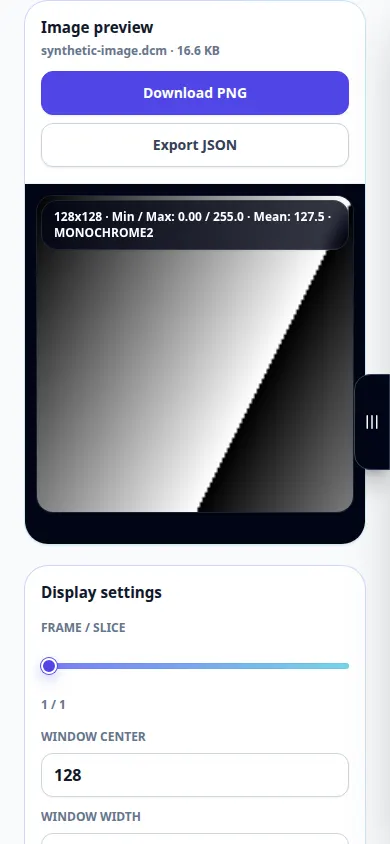
- Терезенин борборун жана туурасын тууралаңыз, терезени автоматтык түрдө ачып көрүңүз жана дисплейди текшерүү үчүн масштабды же тууралоону башкаруу элементтерин колдонуңуз.
- Метадайындарды карап чыгуу үчүн тэгдер панелин ачыңыз. Метадайындар жана экспорттолгон отчеттор идентификациялык маалыматты камтышы мүмкүн экенин унутпаңыз.
- Көрсөтүлгөн мазмун үчүн жеткиликтүү PNG же отчеттук экспортту колдонуңуз. DICOM түпнускасын сактаңыз, анткени сүрөт экспорттогондо изилдөө толук сакталбайт.
Компьютерде
Сүрөттү жана тегдерди салыштыруу үчүн кеңирээк иш тактасын колдонуңуз. Толук экран терезелерди ачуу жана масштабды башкаруу үчүн көбүрөөк орун берет.
Телефондо
Файл менеджериңизден файлды тандаңыз. Сүрөт менен тегдердин ортосунда сыдырып, аймакка кичирейтүүдөн мурун туура келген башкарууну колдонуңуз.
IPhone'догу Safari'де бөлүшүү менюсун ачып, натыйжа жаңы өтмөктө ачылса, "Файлдарга сактоо" дегенди тандаңыз. Android Chrome'до Жүктөлүп алынгандарды текшериңиз. Иштеп бүткүчө бул өтмөктү ачык туруңуз.
Жакшыраак натыйжа үчүн
Терезе жазуу жазылган пикселдерди эмес, дисплейди өзгөртөт. Бул колдонмо медициналык чечмелөө эмес, көрүүчүнүн көзөмөлүн түшүндүрөт.
Скриншоттор жана видео
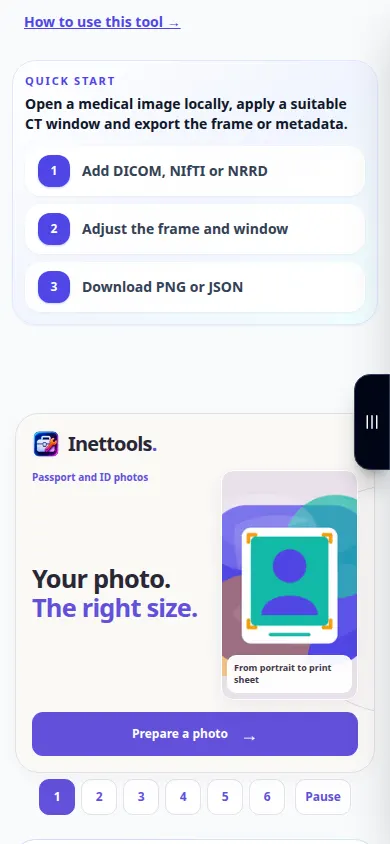
Иш столунун демонстрациясы
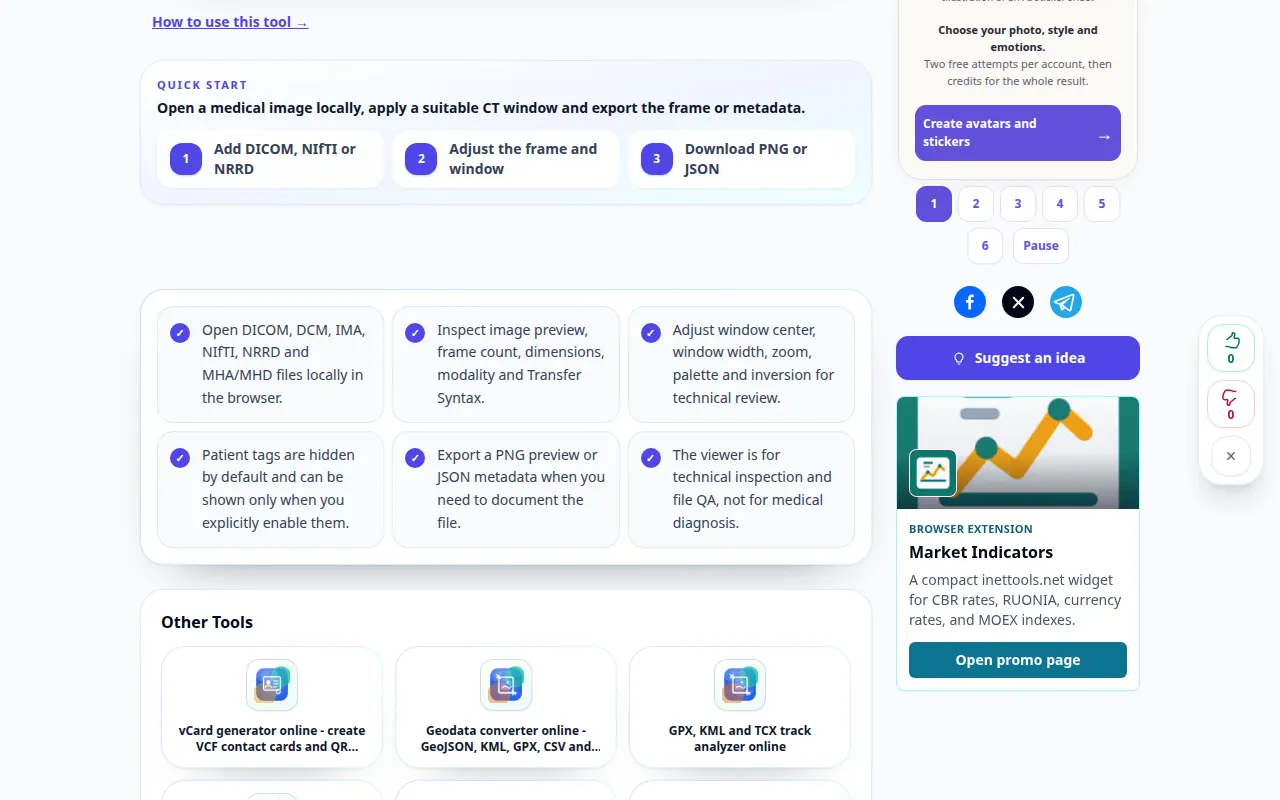
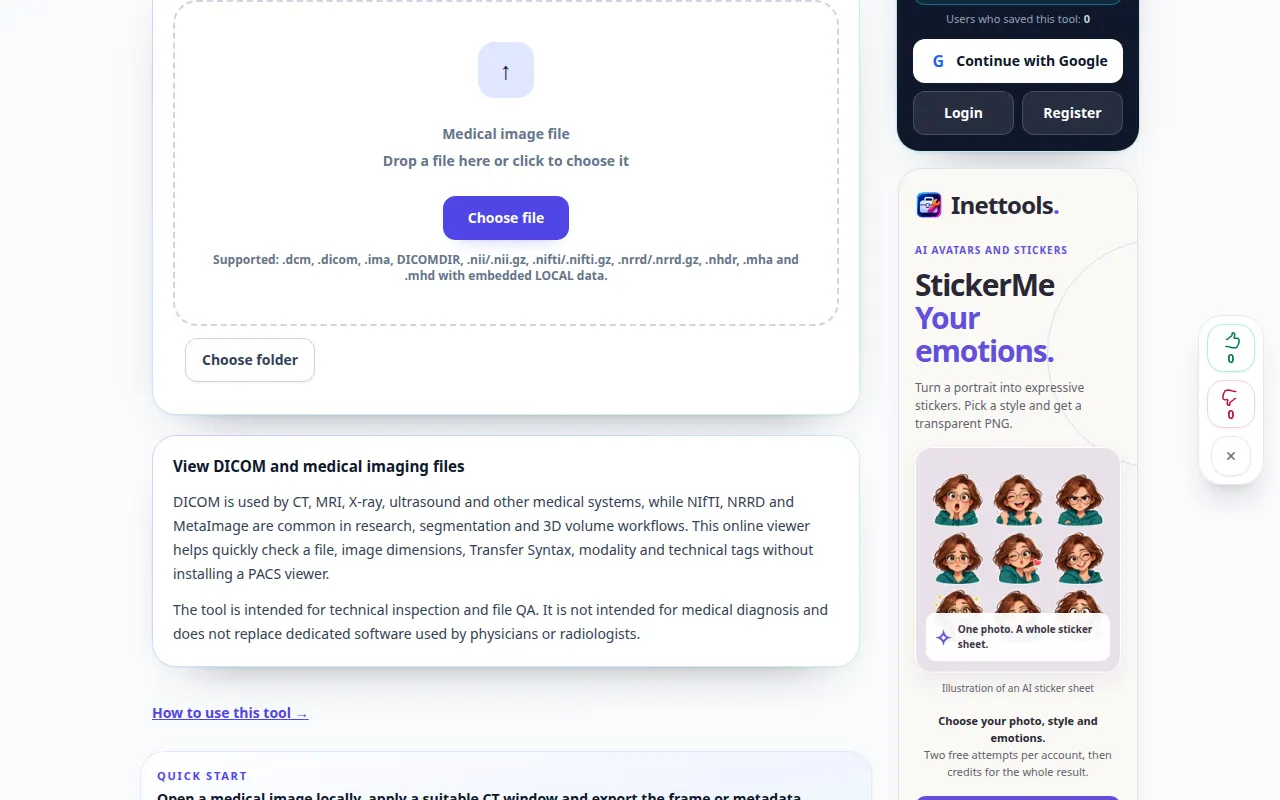
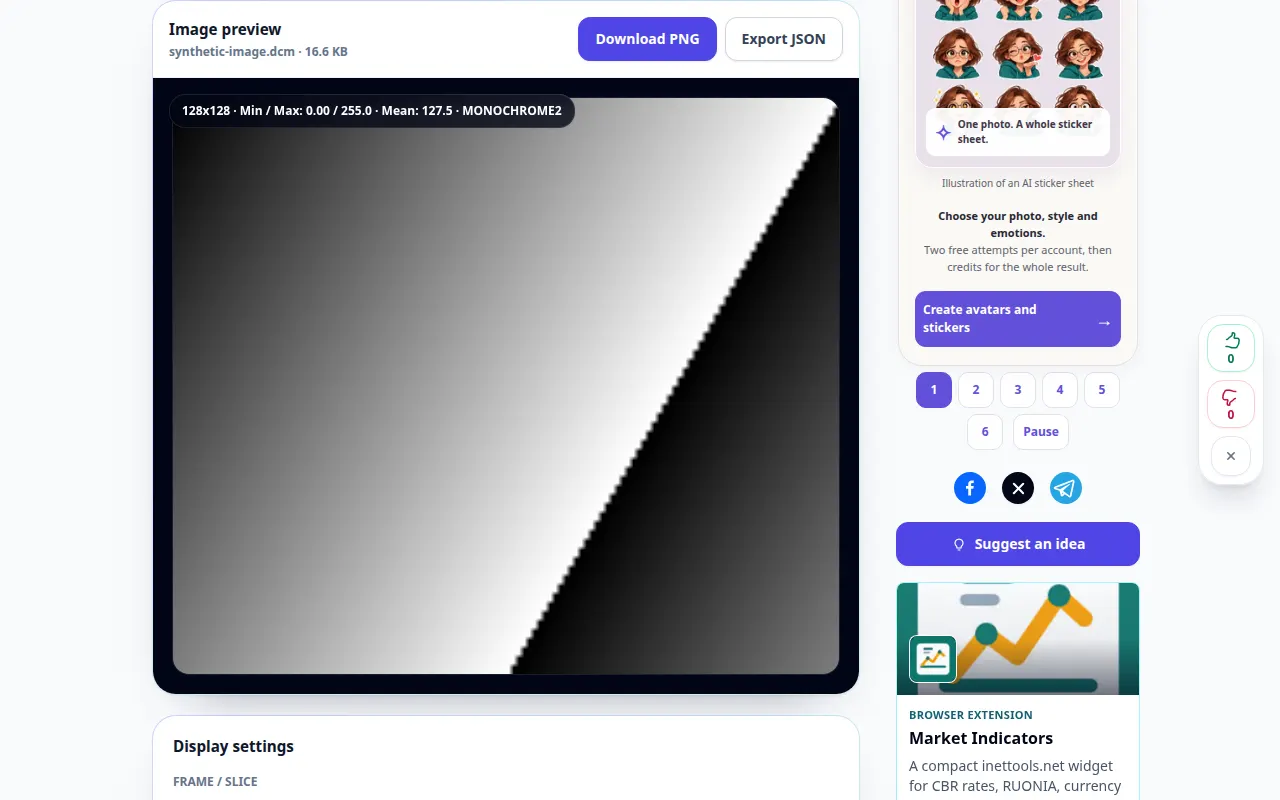
Жазуу англисче интерфейсти көрсөтөт. Жогорудагы которулган кадамдарды аткарыңыз; башкаруу элементтери бирдей тартипте. Бул жазуу демонстрация киргизүүнү жана куралдагы натыйжаны көрсөтөт.
Телефондук демонстрация
Жазуу англисче интерфейсти көрсөтөт. Жогорудагы которулган кадамдарды аткарыңыз; башкаруу элементтери бирдей тартипте. Бул жазуу демонстрация киргизүүнү жана куралдагы натыйжаны көрсөтөт.
Суроолор жана көйгөйлөрдү чечүү
Эмне үчүн файл DICOM эмес деп айтат?
Аталышы өзгөртүлгөн сүрөт DICOM файл эмес. Бузулган файл же колдоого алынбаган коддоо да окулбай калышы мүмкүн; түпнускасын сактап, анын экспорт форматын текшериңиз.
Эмне үчүн сүрөт дээрлик кара?
Автоматтык терезе түзүүнү байкап көрүңүз жана кадр тандоосун текшериңиз. Өтө тар же туура эмес дисплей терезеси окула турган пикселдик маанилерди жашыра алат.
Кызмат ашыкча жүктөлгөн деген билдирүүнү көрсөңүз, күтө туруңуз жана кийинчерээк кайра аракет кылыңыз. Ийгиликсиз аракет сиздин баштапкы файлыңыз өзгөрдү дегенди билдирбейт.