Гид жаңырды:
Сүрөттүн айланасына аталыш менен коштомо жазуу кошуп, даяр композицияны экспорттоо.
Иш столунун жана телефондун скриншоттору, кыска демонстрациялар жана жалпы суроолорго жооптор менен практикалык нускамалар.
Баштоодон мурун
Сиз колдоно турган сүрөттү тандап, кыска аталышты жана кошумча кошумча коштомо жазууну даярдаңыз.
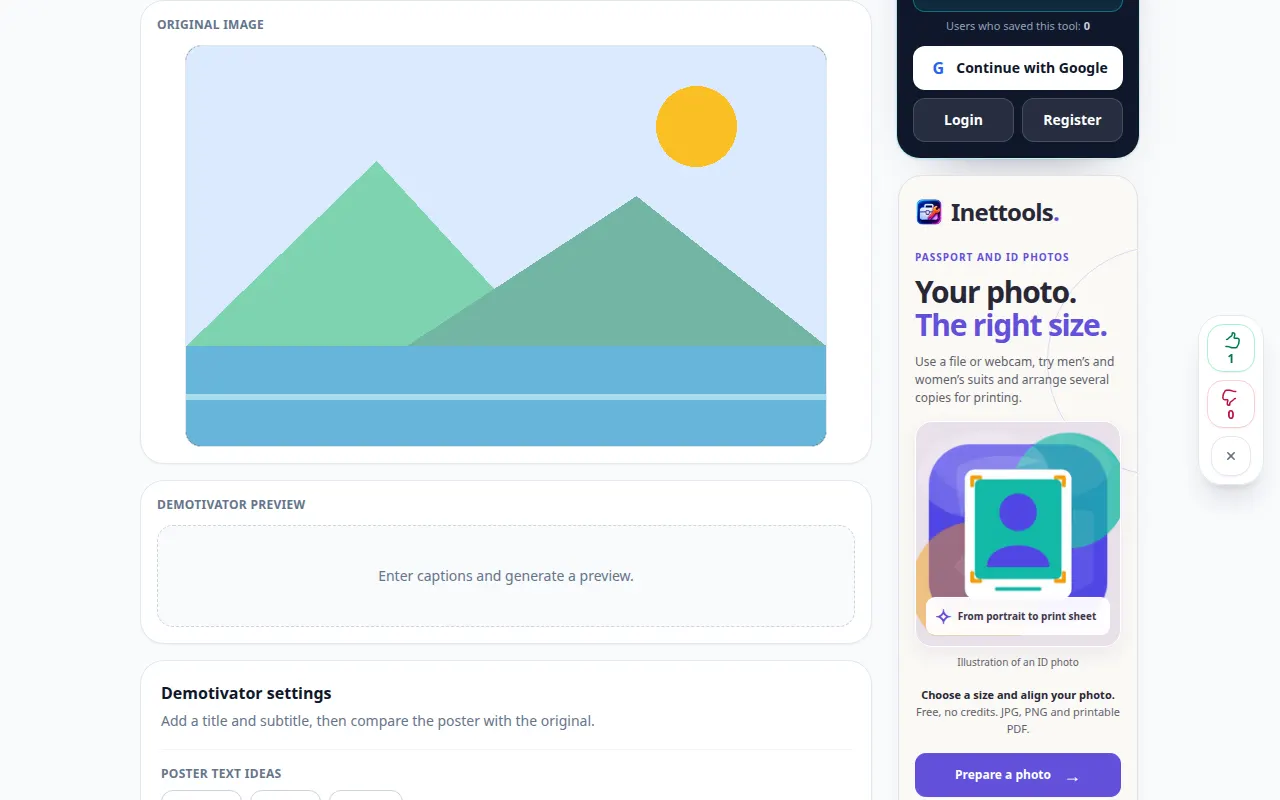
Демонстрация файлы менен аракет кылып көрүңүз — landscape.png
Бул кичинекей файлдар ушул колдонмо үчүн түзүлгөн жана эч кандай жеке маалыматтарды камтыбайт.
Кадам-кадам нускамалар
- Сүрөттү тандап, композицияны алдын ала көрүүнү күтүңүз.
- Жеткиликтүү талааларга аталышты жана колдоочу текстти киргизиңиз.
- Узун сызыктар туура келерин текшерип, жеткиликтүү макетти, текстти жана чек араларды тууралаңыз.
- Даяр сүрөттү түзүү үчүн жаратуу же экспорттоо аракетин колдонуңуз.
- Сакталган сүрөттү көздөгөн дисплей өлчөмүндө текшериңиз жана ар бир тамга көрүнөөрүн текшериңиз.
Компьютерде
Булакты, орнотууларды жана натыйжаны салыштыруу үчүн толук кеңдиктеги жумушчу панелди колдонуңуз. Түпнуска файлды сактаңыз, аны алмаштырбастан башка жөндөөнү байкап көрүңүз.
Телефондо
Файлдардан же түзмөгүңүздүн файл менеджеринен булакты тандаңыз. Жөндөөлөргө жана натыйжага чейин ылдый сыдырыңыз; операция аяктаганга чейин бул өтмөктү ачык кармаңыз.
IPhone'догу Safari'де бөлүшүү менюсун ачып, натыйжа жаңы өтмөктө ачылса, "Файлдарга сактоо" дегенди тандаңыз. Android Chrome'до Жүктөлүп алынгандарды текшериңиз. Иштеп бүткүчө бул өтмөктү ачык туруңуз.
Жакшыраак натыйжа үчүн
Кыска аталышты жана жетиштүү контрастты колдонуңуз. Чоң мониторго туура келген композицияда телефондо окулбай турган кичинекей текст дагы болушу мүмкүн.
Скриншоттор жана видео
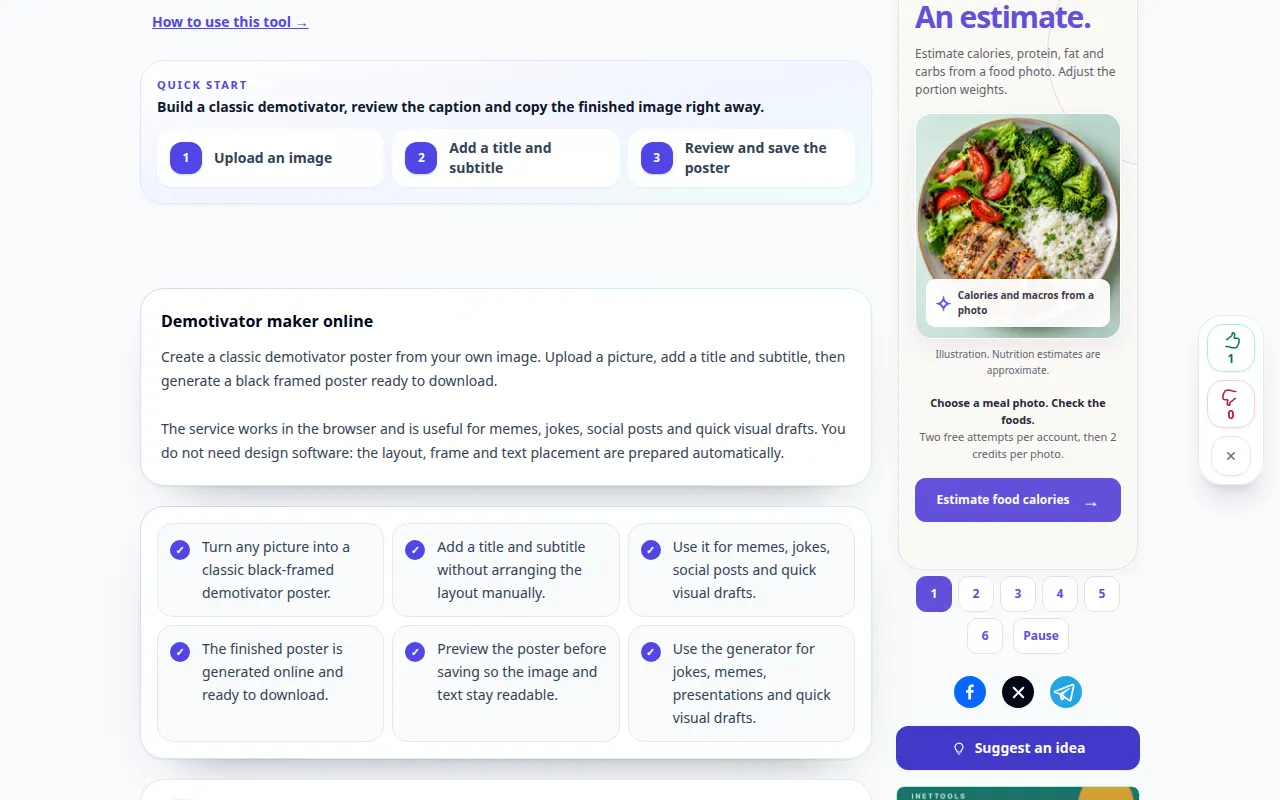
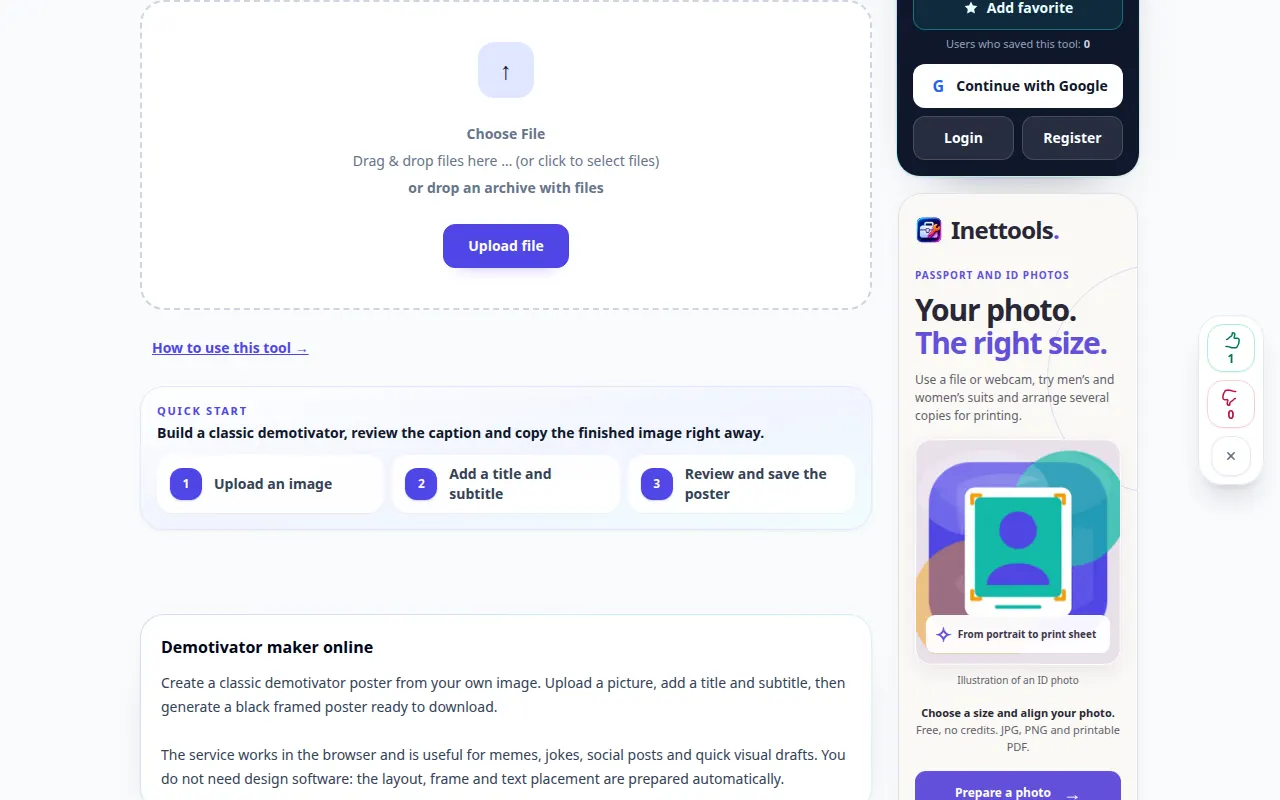
Иш столунун демонстрациясы
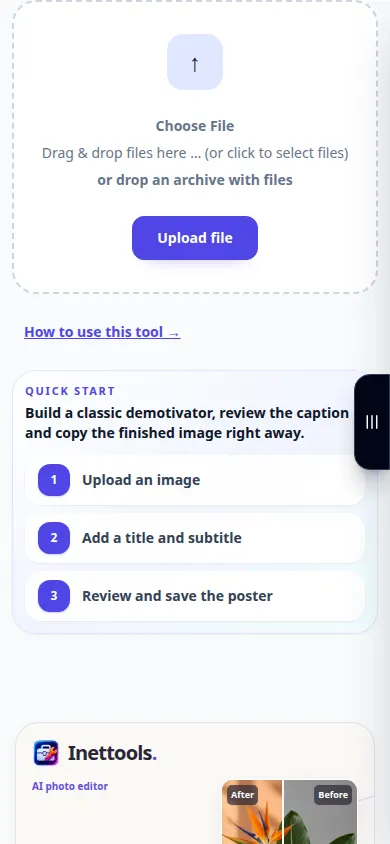
Жазуу англисче интерфейсти көрсөтөт. Жогорудагы которулган кадамдарды аткарыңыз; башкаруу элементтери бирдей тартипте. Бул жаздыруу негизги аракетке чейинки булакты жана жеткиликтүү орнотууларды көрсөтөт. Иштеп баштоо жана натыйжаны сактоо үчүн жогорудагы кадамдарды аткарыңыз.
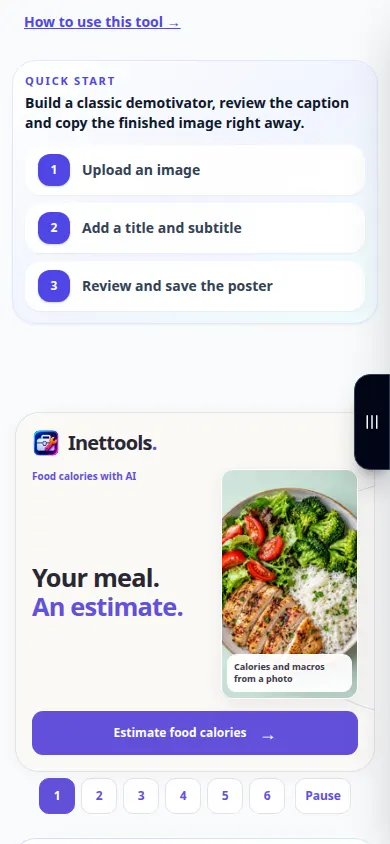
Телефондук демонстрация
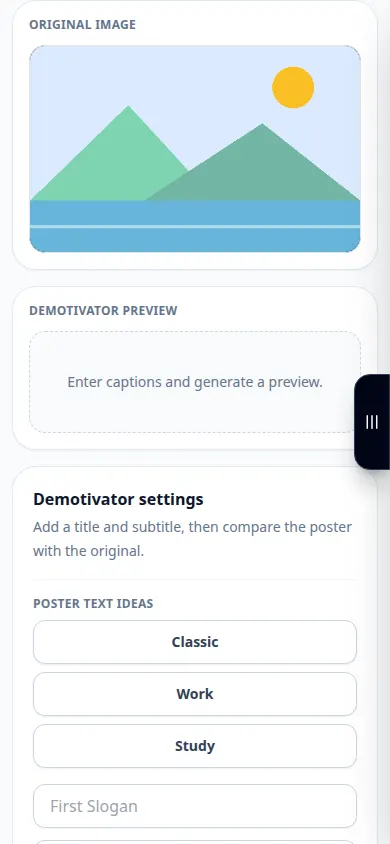
Жазуу англисче интерфейсти көрсөтөт. Жогорудагы которулган кадамдарды аткарыңыз; башкаруу элементтери бирдей тартипте. Бул жаздыруу негизги аракетке чейинки булакты жана жеткиликтүү орнотууларды көрсөтөт. Иштеп баштоо жана натыйжаны сактоо үчүн жогорудагы кадамдарды аткарыңыз.
Суроолор жана көйгөйлөрдү чечүү
Эмне үчүн тексттин бир бөлүгү кесилген?
Кайра экспорттоодон мурун сызыкты кыскартыңыз же жеткиликтүү шрифт менен макет жөндөөлөрүн тууралаңыз.
Түпнуска сүрөттү кийинчерээк өзгөртө аламбы?
Булак сүрөтүн жана коштомо текстти сактаңыз; экспорттолгон сүрөт адатта түзөтүлүүчү текст катмарларын сактабайт.
Кызмат ашыкча жүктөлгөн деген билдирүүнү көрсөңүз, күтө туруңуз жана кийинчерээк кайра аракет кылыңыз. Ийгиликсиз аракет сиздин баштапкы файлыңыз өзгөрдү дегенди билдирбейт.