Гид жаңырды:
Бүт видео же бир фрагмент үчүн ойнотуу ылдамдыгын коюп, аны алдын ала карап чыгып, жаңы файлды сактаңыз.
Иш столунун жана телефондун скриншоттору, кыска демонстрациялар жана жалпы суроолорго жооптор менен практикалык нускамалар.
Баштоодон мурун
Түпнуска видеоңузду сактаңыз. Бул демонстрация жүктөө, жергиликтүү алдын ала көрүү жана сервердин рендеринен мурун орнотууларды көрсөтөт. Өзүңүздүн иштетүүнү баштоодон мурун куралдагы учурдагы бааны текшериңиз.
Демонстрация файлы менен аракет кылып көрүңүз — video.mp4
Бул кичинекей файлдар ушул колдонмо үчүн түзүлгөн жана эч кандай жеке маалыматтарды камтыбайт.
Кадам-кадам нускамалар
-
Видеону тандап, анын иш мейкиндигинде пайда болушун күтүңүз. Булактын атын жана узактыгын текшериңиз.
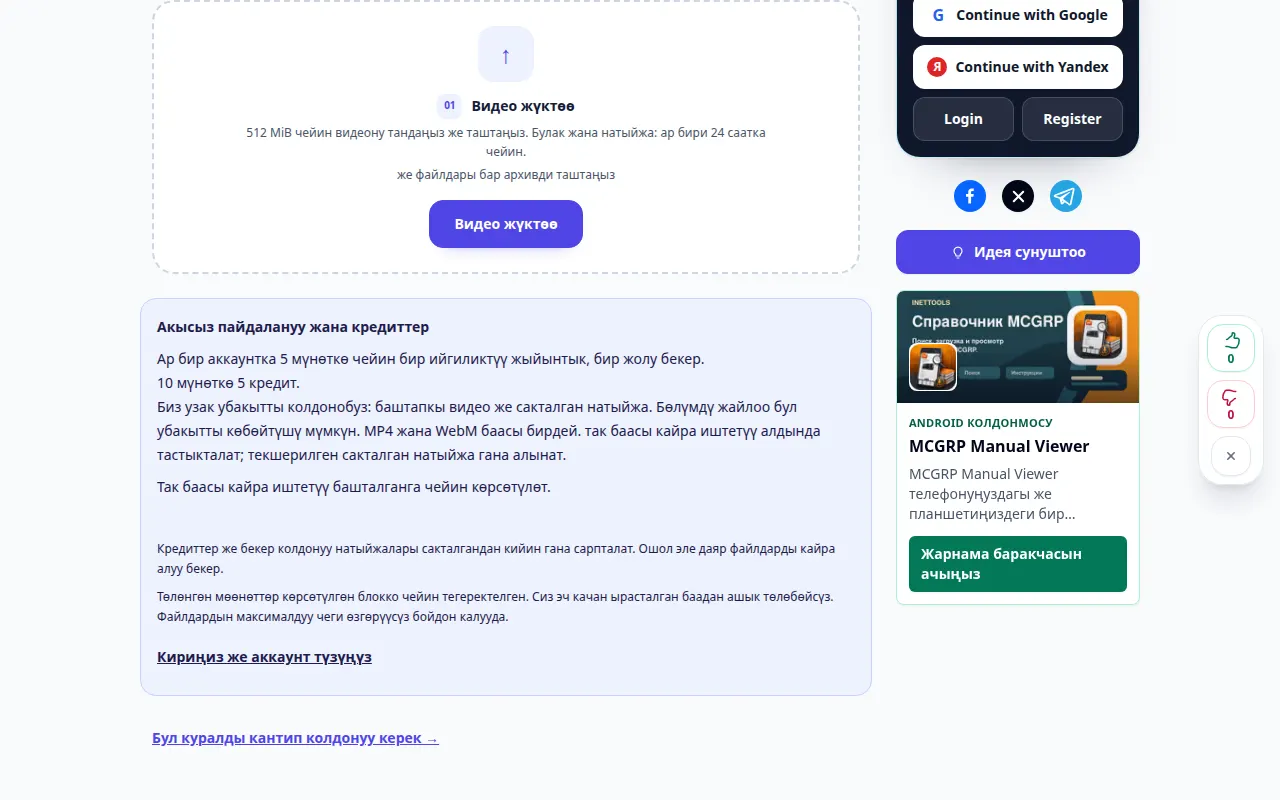
Булакты тандоо 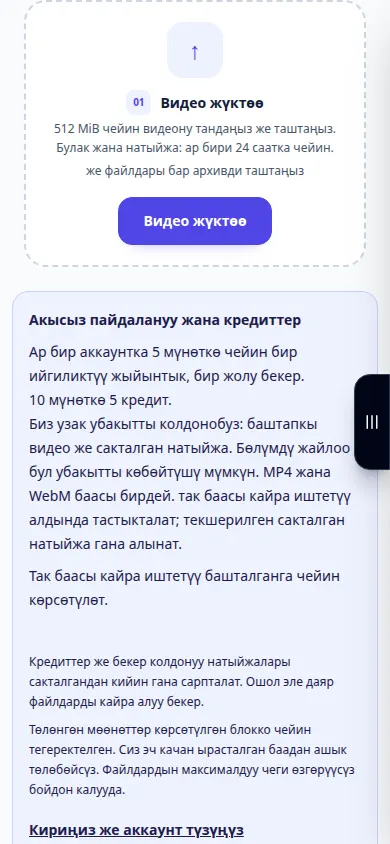
Булакты тандоо -
Ылдамдыкты тандаңыз: 1× ылдыйы видеону жайлатат, 1×ден жогору болсо ылдамдайт. Болжолдуу өндүрүштүн узактыгын салыштырыңыз.
-
Алдын ала көрүү. Бул жергиликтүү түрдө ойнотууну өзгөртөт; бул азырынча сакталган файл эмес. Үндүн бийиктигин сактаңыз же аны ылдамдык менен өзгөртүңүз.
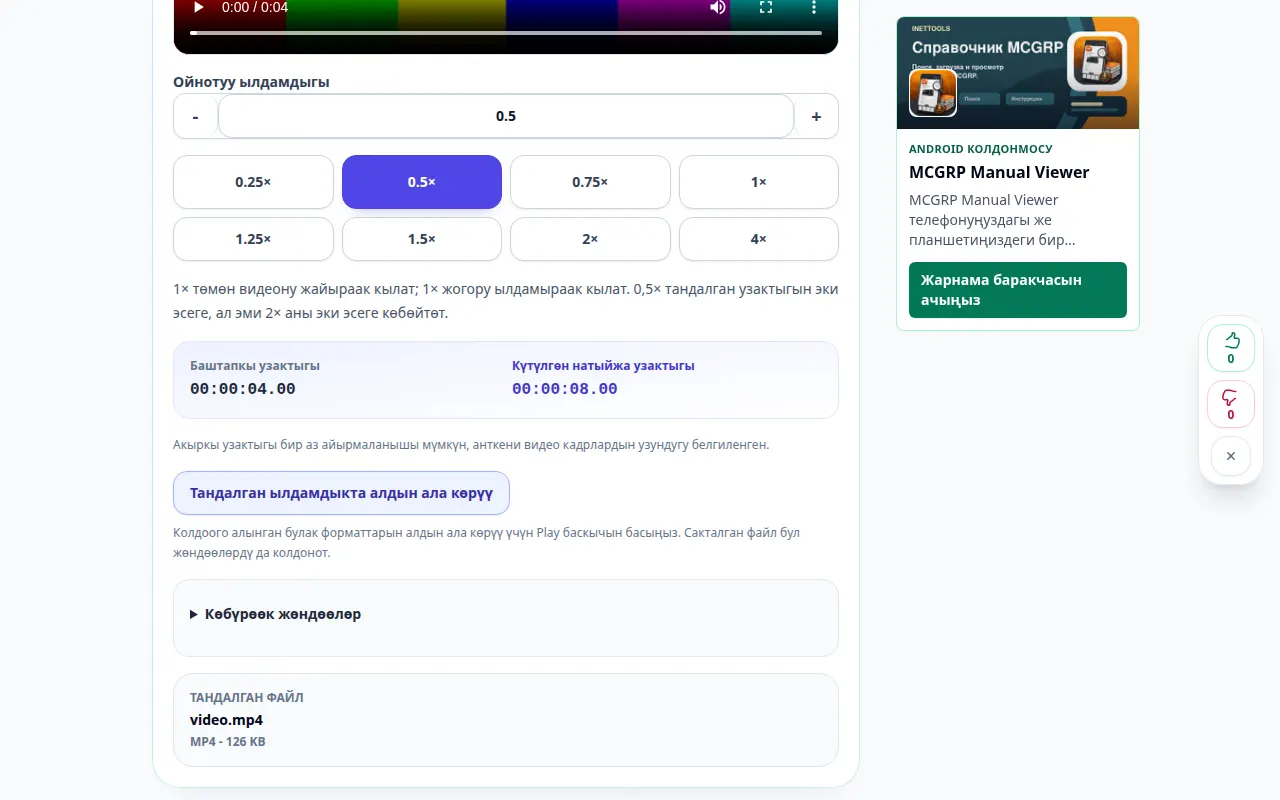
Орнотуулар жана кийинки аракеттер 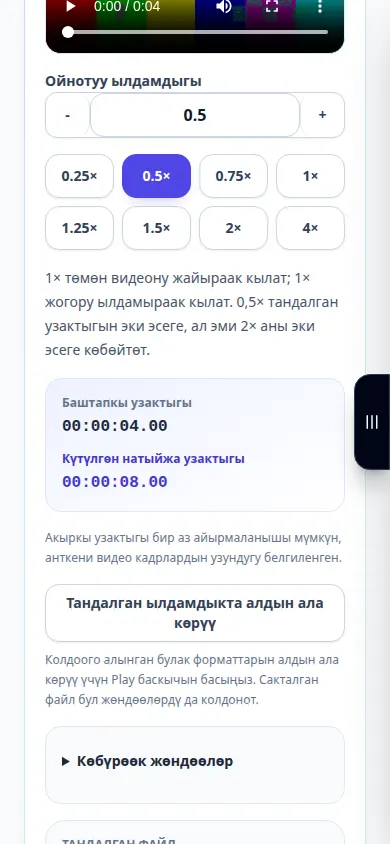
Орнотуулар жана кийинки аракеттер -
Видеонун бир бөлүгүн гана өзгөртүү үчүн фрагмент режимин иштетип, анын башталышы менен аягын коюңуз. Бул фрагменттин сыртындагы бөлүктөр баштапкы ылдамдыгын сактайт.
-
MP4 же WebM, үн менен сапатты тандаңыз. Келтирилген бааны карап чыгып, бир жолу иштетип баштаңыз. Бул акы төлөнүүчү операциянын алдында демонстрация токтойт.
-
Иштетүү ийгиликтүү аяктагандан кийин, натыйжаны ойнотуп, аны сактаңыз. Сүрөттү, үндү жана өзгөртүлгөн фрагменттин айланасындагы өткөөлдөрдү текшериңиз.
Компьютерде
Алдын ала коюлган ылдамдык баскычтарын колдонуңуз же 0,25×ден 4×ге чейин ыңгайлаштырылган маанини киргизиңиз. Рендерингден мурун тандалган фрагментти алдын ала көрүңүз.
Телефондо
Файлдардан же галереяңыздан видеону тандаңыз. Убакыттарды киргизгенден кийин баскычтопту жаап, баштоодон мурун алдын ала көрүүнү текшериңиз.
IPhone'догу Safari'де бөлүшүү менюсун ачып, натыйжа жаңы өтмөктө ачылса, "Файлдарга сактоо" дегенди тандаңыз. Android Chrome'до Жүктөлүп алынгандарды текшериңиз. Иштеп бүткүчө бул өтмөктү ачык туруңуз.
Жакшыраак натыйжа үчүн
Алдын ала көрүү браузерде ойнотууну өзгөртөт. Ийгиликтүү көрсөтүү гана жаңы ылдамдыктагы файлды түзөт. Жай кыймыл түпнускадагы жок кадрларды калыбына келтире албайт.
Скриншоттор жана видео
Иш столунун демонстрациясы
Жазуу англисче интерфейсти көрсөтөт. Жогорудагы которулган кадамдарды аткарыңыз; башкаруу элементтери бирдей тартипте. Бул жаздыруу негизги аракетке чейинки булакты жана жеткиликтүү орнотууларды көрсөтөт. Иштеп баштоо жана натыйжаны сактоо үчүн жогорудагы кадамдарды аткарыңыз.
Телефондук демонстрация
Жазуу англисче интерфейсти көрсөтөт. Жогорудагы которулган кадамдарды аткарыңыз; башкаруу элементтери бирдей тартипте. Бул жаздыруу негизги аракетке чейинки булакты жана жеткиликтүү орнотууларды көрсөтөт. Иштеп баштоо жана натыйжаны сактоо үчүн жогорудагы кадамдарды аткарыңыз.
Суроолор жана көйгөйлөрдү чечүү
Мен бир гана фрагментти өзгөртө аламбы?
Ооба. Фрагмент режимин иштетип, башталышы менен аягын орнотуңуз. Видеонун калган бөлүгү баштапкы ылдамдыгын сактап калат.
Кредиттер качан алынат?
Баштоодон мурун так цитатаны текшериңиз. Кредиттер текшерилген сакталган натыйжа үчүн гана алынат; алдын ала көрүү өзү көрсөтүүнү баштабайт.
Кызмат ашыкча жүктөлгөн деген билдирүүнү көрсөңүз, күтө туруңуз жана кийинчерээк кайра аракет кылыңыз. Ийгиликсиз аракет сиздин баштапкы файлыңыз өзгөрдү дегенди билдирбейт.