Гид жаңырды:
Убакыттын өтүшү менен жыштыктардын өзгөрүшүн текшерип, жеткиликтүү визуализацияны экспорттоо.
Бул колдонмону куралдын аталышынын астындагы "Бул куралды кантип колдонуу керек" шилтемесин колдонуп ачыңыз. Анда компьютерлер жана телефондор үчүн кадамдар, скриншоттор жана видеолор камтылган.
Баштоодон мурун
Текшерүүгө уруксатыңыз бар аудио жаздырууну колдонуңуз. Спектрограмма – бул ар бир үндү автоматтык түрдө аныктоо эмес, визуализация.
Демонстрация файлы менен аракет кылып көрүңүз — audio.mp3
Бул кичинекей файлдар ушул колдонмо үчүн түзүлгөн жана эч кандай жеке маалыматтарды камтыбайт.
Кадам-кадам нускамалар
- Аудио файлды тандап, толкун формасын же спектрограмманын иштөө аймагын күтүңүз.
- Жеткиликтүү жыштык диапазонун, каналды жана дисплей параметрлерин тандаңыз.
- Эгер сунуш кылынса, талдоо резолюциясын тууралаңыз: көбүрөөк убакыт деталдары жана көбүрөөк жыштык деталдары соодалашууну камтыйт.
- Көрүнүштү жаратыңыз же жаңыртыңыз, андан кийин жазуунун белгилүү бөлүгүн текшериңиз.
- Сунушталган сүрөттү же маалыматтарды экспорттоону колдонуңуз жана маанилүү салыштыруу үчүн колдонулган орнотууларды жазыңыз.
Компьютерде
Булакты, орнотууларды жана натыйжаны салыштыруу үчүн толук кеңдиктеги жумушчу панелди колдонуңуз. Түпнуска файлды сактаңыз, аны алмаштырбастан башка жөндөөнү байкап көрүңүз.
Телефондо
Файлдардан же түзмөгүңүздүн файл менеджеринен булакты тандаңыз. Жөндөөлөргө жана натыйжага чейин ылдый сыдырыңыз; операция аяктаганга чейин бул өтмөктү ачык кармаңыз.
IPhone'догу Safari'де бөлүшүү менюсун ачып, натыйжа жаңы өтмөктө ачылса, "Файлдарга сактоо" дегенди тандаңыз. Android Chrome'до Жүктөлүп алынгандарды текшериңиз. Иштеп бүткүчө бул өтмөктү ачык туруңуз.
Жакшыраак натыйжа үчүн
Ошол эле дисплей масштабы жана талдоо орнотуулары менен жазууларды салыштыруу; ар кандай түстөр гана үн сапаты айырмасын далилдей албайт.
Скриншоттор жана видео
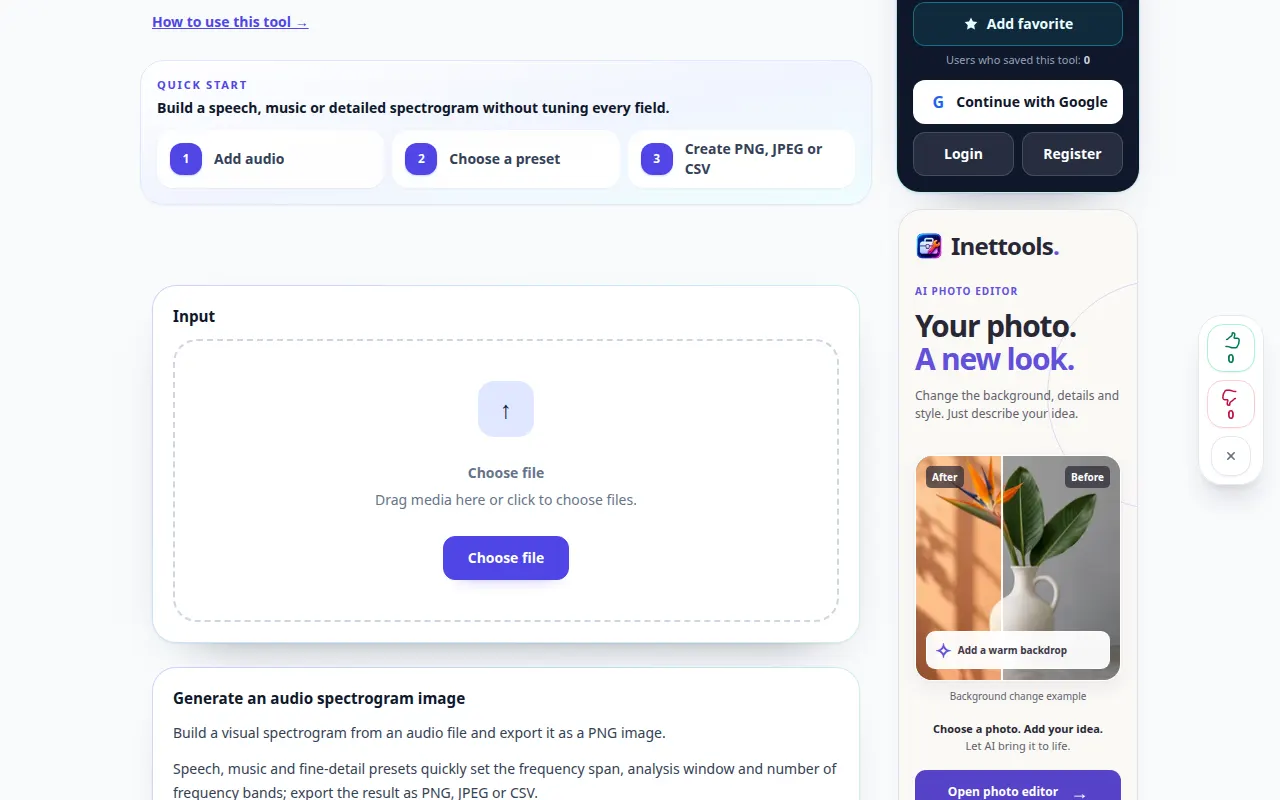
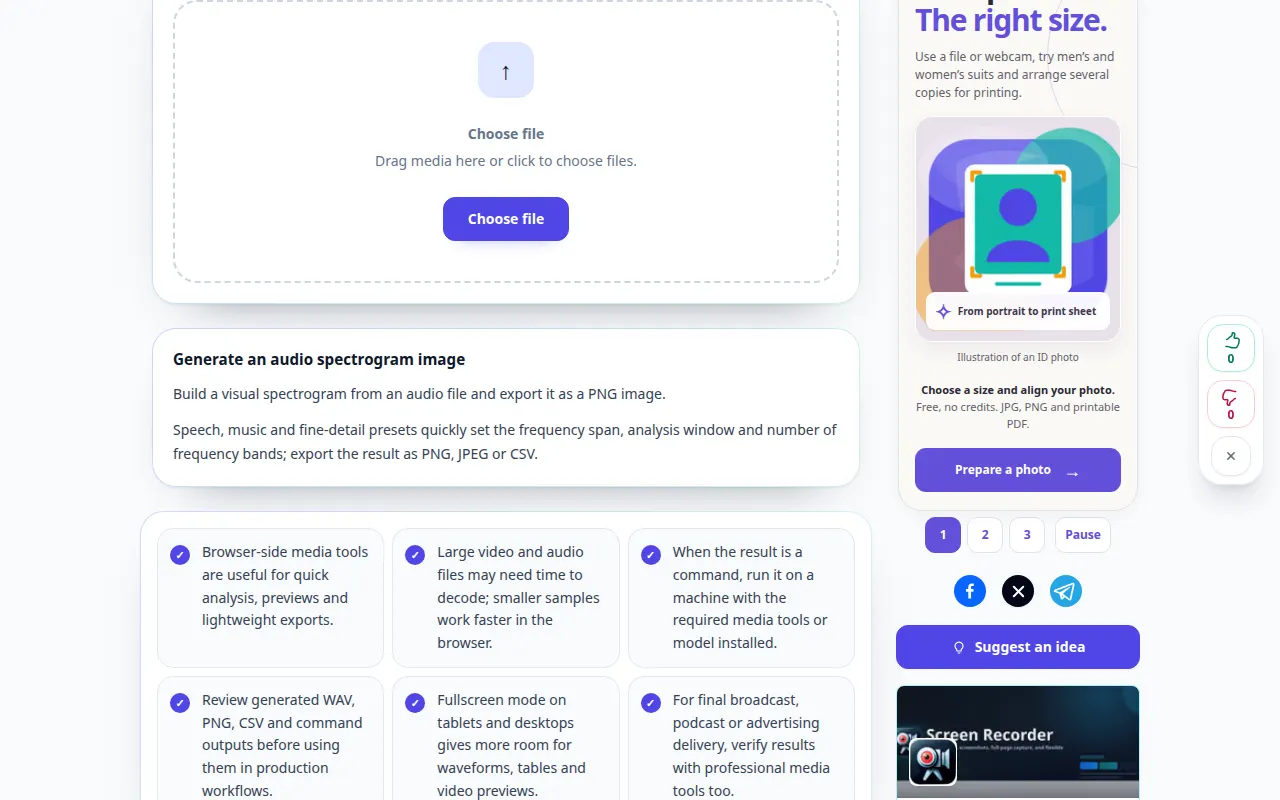
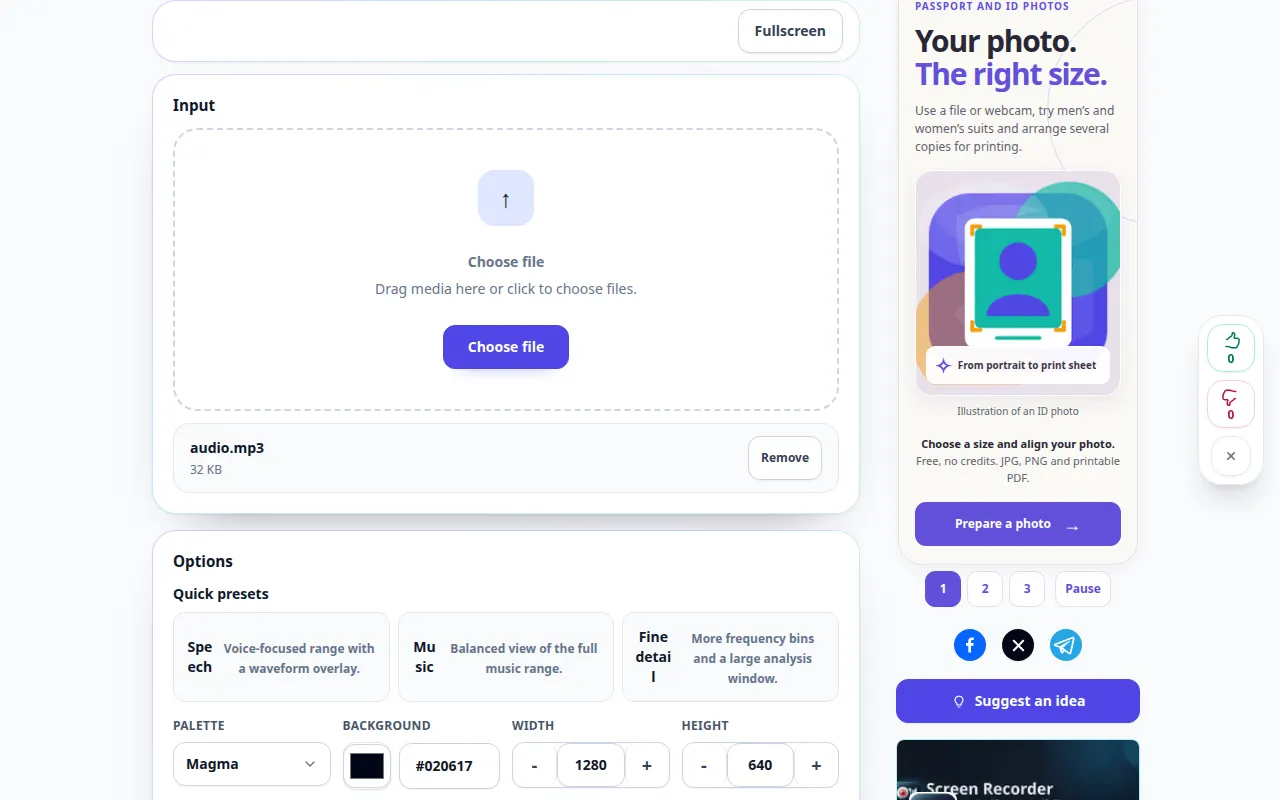
Иш столунун демонстрациясы
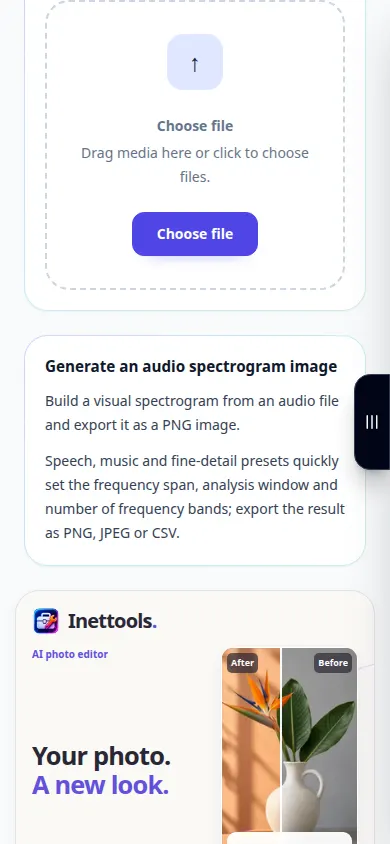
Жазуу англисче интерфейсти көрсөтөт. Жогорудагы которулган кадамдарды аткарыңыз; башкаруу элементтери бирдей тартипте. Бул жаздыруу негизги аракетке чейинки булакты жана жеткиликтүү орнотууларды көрсөтөт. Иштеп баштоо жана натыйжаны сактоо үчүн жогорудагы кадамдарды аткарыңыз.
Телефондук демонстрация
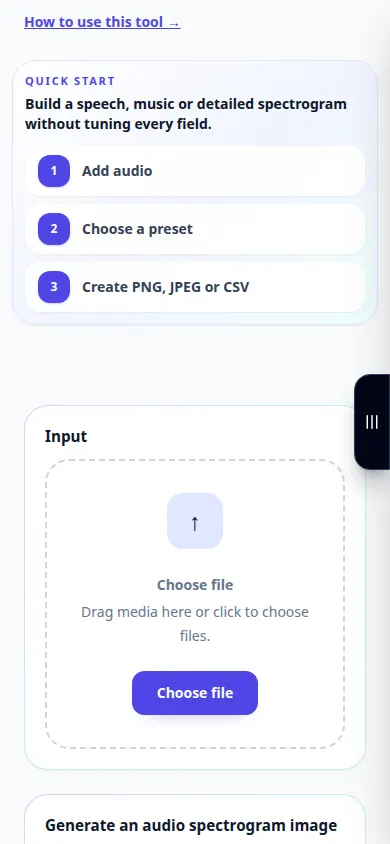
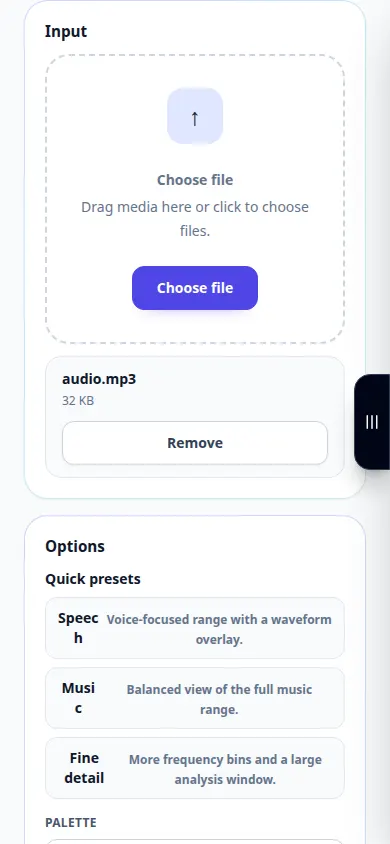
Жазуу англисче интерфейсти көрсөтөт. Жогорудагы которулган кадамдарды аткарыңыз; башкаруу элементтери бирдей тартипте. Бул жаздыруу негизги аракетке чейинки булакты жана жеткиликтүү орнотууларды көрсөтөт. Иштеп баштоо жана натыйжаны сактоо үчүн жогорудагы кадамдарды аткарыңыз.
Суроолор жана көйгөйлөрдү чечүү
Эмне үчүн кыска үндөр убакыттын өтүшү менен булганат?
Талдоо терезеси убакытты жана жыштыкты чечүүнү көзөмөлдөйт. Башка жеткиликтүү терезе өлчөмүн байкап көрүңүз.
Жоголгон жогорку жыштык тилкеси файлдын фейк экенин далилдейби?
Жок. Жазуу жабдуулары, иштетүү жана кысуу жыштыктын мазмунун чектей алат.
Кызмат ашыкча жүктөлгөн деген билдирүүнү көрсөңүз, күтө туруңуз жана кийинчерээк кайра аракет кылыңыз. Ийгиликсиз аракет сиздин баштапкы файлыңыз өзгөрдү дегенди билдирбейт.

