Гид жаңырды:
Чокуларды жана угуунун сапатын текшерип жатып, жаздырууларды тандалган бийиктикке жакындатыңыз.
Иш столунун жана телефондун скриншоттору, кыска демонстрациялар жана жалпы суроолорго жооптор менен практикалык нускамалар.
Баштоодон мурун
Окула турган аудио булагын тандап, камдык көчүрмөсүн сактаңыз. Үндүн катуулугун нормалдаштыруу ызы-чууну жок кылуу менен бирдей эмес.
Демонстрация файлы менен аракет кылып көрүңүз — audio.mp3
Бул кичинекей файлдар ушул колдонмо үчүн түзүлгөн жана эч кандай жеке маалыматтарды камтыбайт.
Кадам-кадам нускамалар
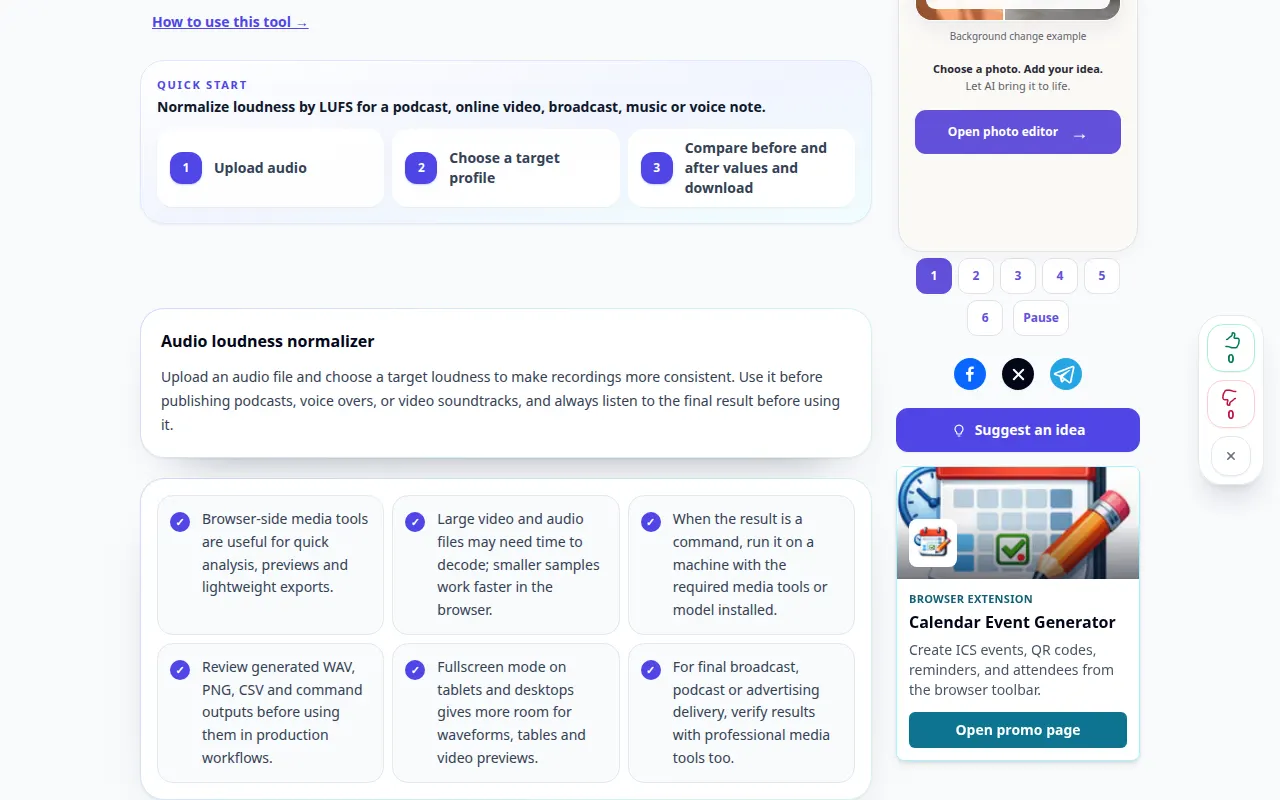
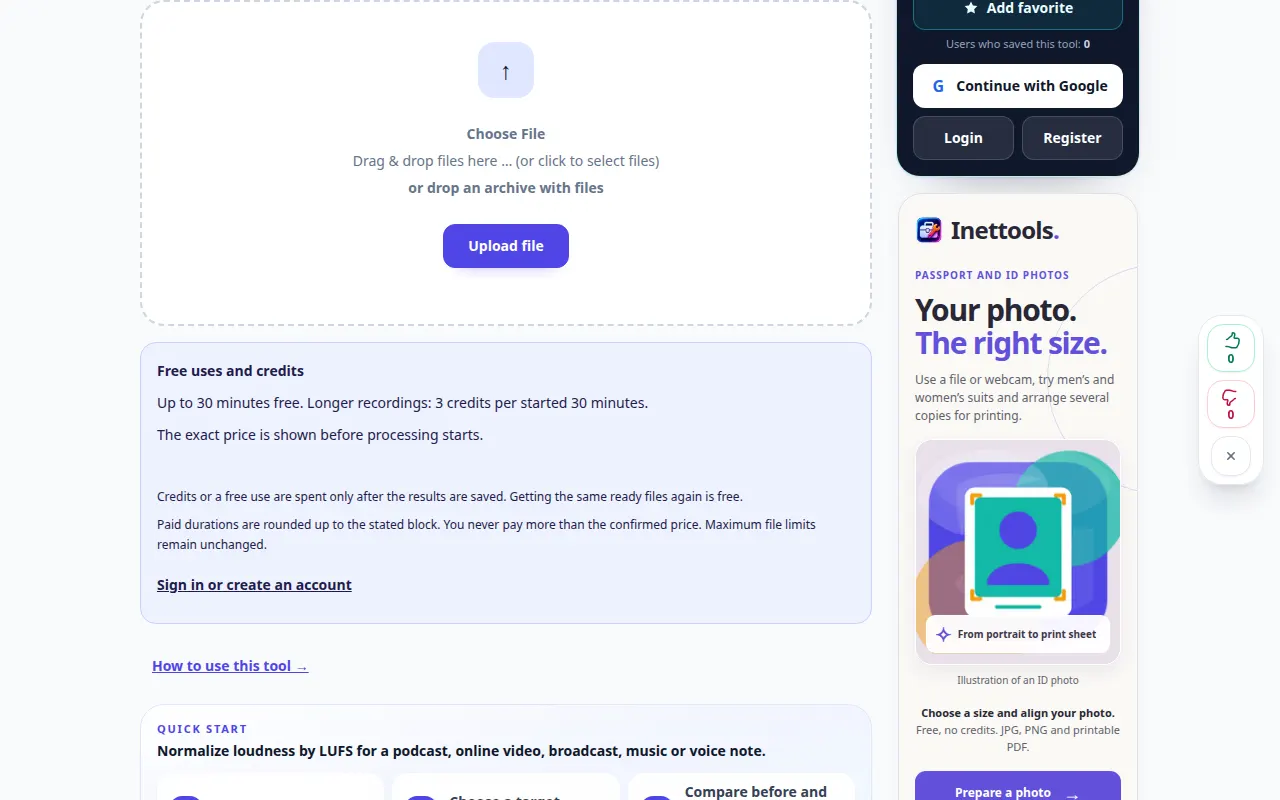
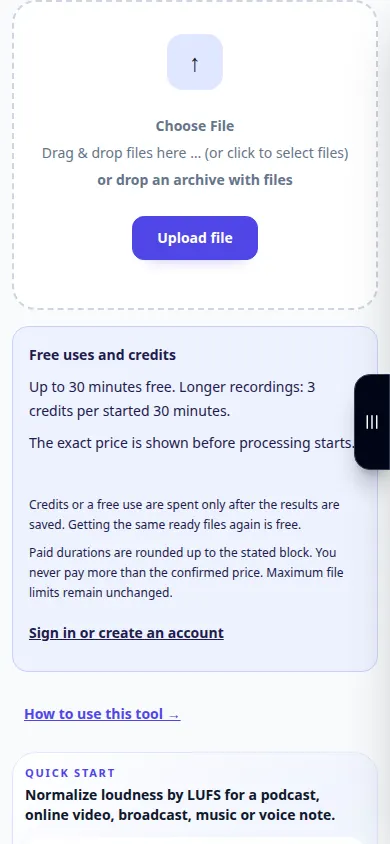
- Аудио файлды тандап, катуулукту башкарууну же анализди күтүңүз.
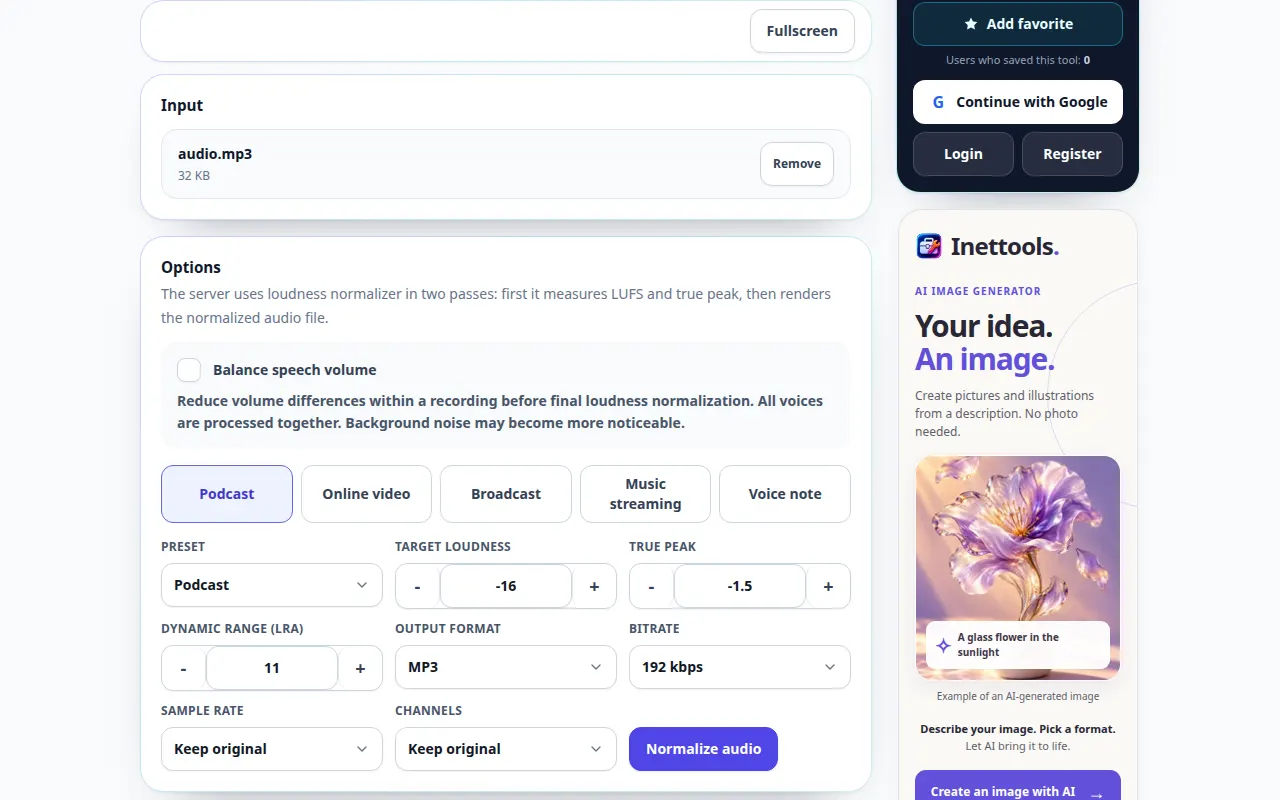
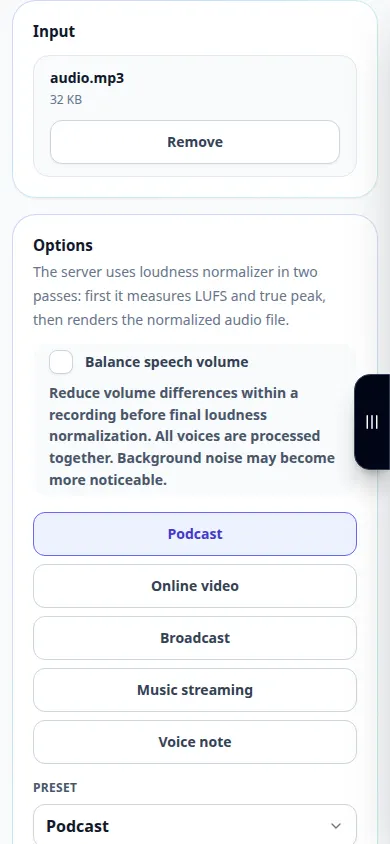
- Жеткиликтүү максаттуу үн катуулугун жана чокусу орнотууларын карап чыгыңыз.
- Колдоого алынган чыгаруу форматын тандап, керексиз бурмалоону болтурбоо үчүн орточо максатты сактаңыз.
- Көрсөтүлгөн заряддын баарын карап чыгып, иштеп баштаңыз.
- Натыйжаны бир эле ойноткучтун көлөмүндөгү булак менен салыштырыңыз, кесилгенин текшериңиз жана нормалдаштырылган көчүрмөнү сактаңыз.
Компьютерде
Булакты, орнотууларды жана натыйжаны салыштыруу үчүн толук кеңдиктеги жумушчу панелди колдонуңуз. Түпнуска файлды сактаңыз, аны алмаштырбастан башка жөндөөнү байкап көрүңүз.
Телефондо
Файлдардан же түзмөгүңүздүн файл менеджеринен булакты тандаңыз. Жөндөөлөргө жана натыйжага чейин ылдый сыдырыңыз; операция аяктаганга чейин бул өтмөктү ачык кармаңыз.
IPhone'догу Safari'де бөлүшүү менюсун ачып, натыйжа жаңы өтмөктө ачылса, "Файлдарга сактоо" дегенди тандаңыз. Android Chrome'до Жүктөлүп алынгандарды текшериңиз. Иштеп бүткүчө бул өтмөктү ачык туруңуз.
Жакшыраак натыйжа үчүн
Катуураак жыйынтык автоматтык түрдө жакшы болбойт. Бош орун калтырып, тынч жана катуу үзүндүлөрдү салыштырыңыз.
Скриншоттор жана видео
Иш столунун демонстрациясы
Жазуу англисче интерфейсти көрсөтөт. Жогорудагы которулган кадамдарды аткарыңыз; башкаруу элементтери бирдей тартипте. Бул жаздыруу негизги аракетке чейинки булакты жана жеткиликтүү орнотууларды көрсөтөт. Иштеп баштоо жана натыйжаны сактоо үчүн жогорудагы кадамдарды аткарыңыз.
Телефондук демонстрация
Жазуу англисче интерфейсти көрсөтөт. Жогорудагы которулган кадамдарды аткарыңыз; башкаруу элементтери бирдей тартипте. Бул жаздыруу негизги аракетке чейинки булакты жана жеткиликтүү орнотууларды көрсөтөт. Иштеп баштоо жана натыйжаны сактоо үчүн жогорудагы кадамдарды аткарыңыз.
Суроолор жана көйгөйлөрдү чечүү
Нормалдаштыруу фондогу ызы-чууну жок кылабы?
Ал, негизинен, катуулугун жана динамикасын өзгөртөт. Тынч материал көтөрүлгөндө ызы-чуу угулат.
Эмне үчүн эки файл дагы эле башка угулат?
Ар кандай динамика, жыштык балансы жана жымжырттык нормалдаштырылгандан кийин да кабыл алынган үн катуулугуна таасир этиши мүмкүн.
Кызмат ашыкча жүктөлгөн деген билдирүүнү көрсөңүз, күтө туруңуз жана кийинчерээк кайра аракет кылыңыз. Ийгиликсиз аракет сиздин баштапкы файлыңыз өзгөрдү дегенди билдирбейт.